📖 Gambaran Umum
Halaman Kunjungan Pasien menampilkan daftar pasien yang telah berhasil diterima oleh petugas ruangan (melalui proses di menu Pengunjung). Di sini, petugas dapat memantau status setiap pasien, melihat detail rekam medis, dan mengelola kunjungan yang sedang berlangsung.
Langkah-Langkah Penggunaan
1
Akses Menu Kunjungan Pasien
Pada panel menu di sebelah kiri, klik menu "Kunjungan Pasien" (ikon daftar/list). Halaman akan menampilkan daftar pasien yang saat ini sedang berada di ruangan dan sudah melalui proses penerimaan.
2
Memahami Informasi Kartu Kunjungan
Setiap kartu kunjungan menampilkan informasi terstruktur:
- Waktu Masuk — jam saat pasien resmi diterima di ruangan
- Nama Pasien — nama lengkap dengan nomor rekam medis
- Nomor Pendaftaran — kode unik kunjungan (contoh:
260708.0067) - Status Masuk/Keluar — badge hijau Masuk menandakan pasien aktif di ruangan, badge merah Keluar menandakan sudah selesai
- Waktu Masuk-Keluar — rentang waktu kunjungan (contoh: 08-07-2026 11:08:30 - Keluar)
- Ruangan & DPJP — unit layanan dan dokter penanggung jawab
- Penjamin — informasi BPJS/JKN dengan nomor kartu dan kelas
3
Badge Status Kelengkapan
Di bawah setiap kartu terdapat rangkaian badge status berwarna yang menunjukkan kelengkapan dokumen:
- Kenakan Tarif Tarif Normal — status tarif pasien
- Verifikasi RM: Belum — rekam medis belum diverifikasi
- Grouping: Belum Grouping — proses grouping diagnosis belum dilakukan
- Kelengkapan Berkas: Belum lengkap — berkas administrasi masih kurang
- Status — keterangan posisi pasien: "Pasien Berada di ruangan ini / Sedang dilayani"
4
Nomor Antrian Ruangan
Angka besar di panel teal/biru di sebelah kanan (misalnya: 19, 18, 17, 10) adalah nomor antrian ruangan. Angka ini berbeda dengan nomor antrian global — ini adalah urutan pasien di ruangan tersebut pada hari yang sama.
5
Menggunakan Filter
Di sebelah kanan layar terdapat panel Filter dengan opsi:
- Tanggal — pilih tanggal kunjungan yang ingin ditampilkan
- Pilih DPJP — filter berdasarkan dokter penanggung jawab
- Pilih Ruangan — dropdown nama ruangan/poli
- RD / RI / RI — filter berdasarkan jenis kunjungan (Rawat Darurat / Rawat Inap)
- Pilih Jenis Kunjungan — dropdown tipe kunjungan
- Pilih Penjamin — filter berdasarkan jenis asuransi/penjamin
6
Membuka Detail Kunjungan
Klik tombol "Lihat" berwarna putih di sebelah kanan setiap kartu kunjungan untuk membuka halaman detail pasien. Di halaman detail inilah petugas dapat mengakses seluruh modul rekam medis termasuk: Rekonsiliasi Obat, Keperawatan, Anamnesis, Pemeriksaan, Diagnosis (ICD), CPPT, Resume Medis, dan lainnya.
📸 Tampilan Layar
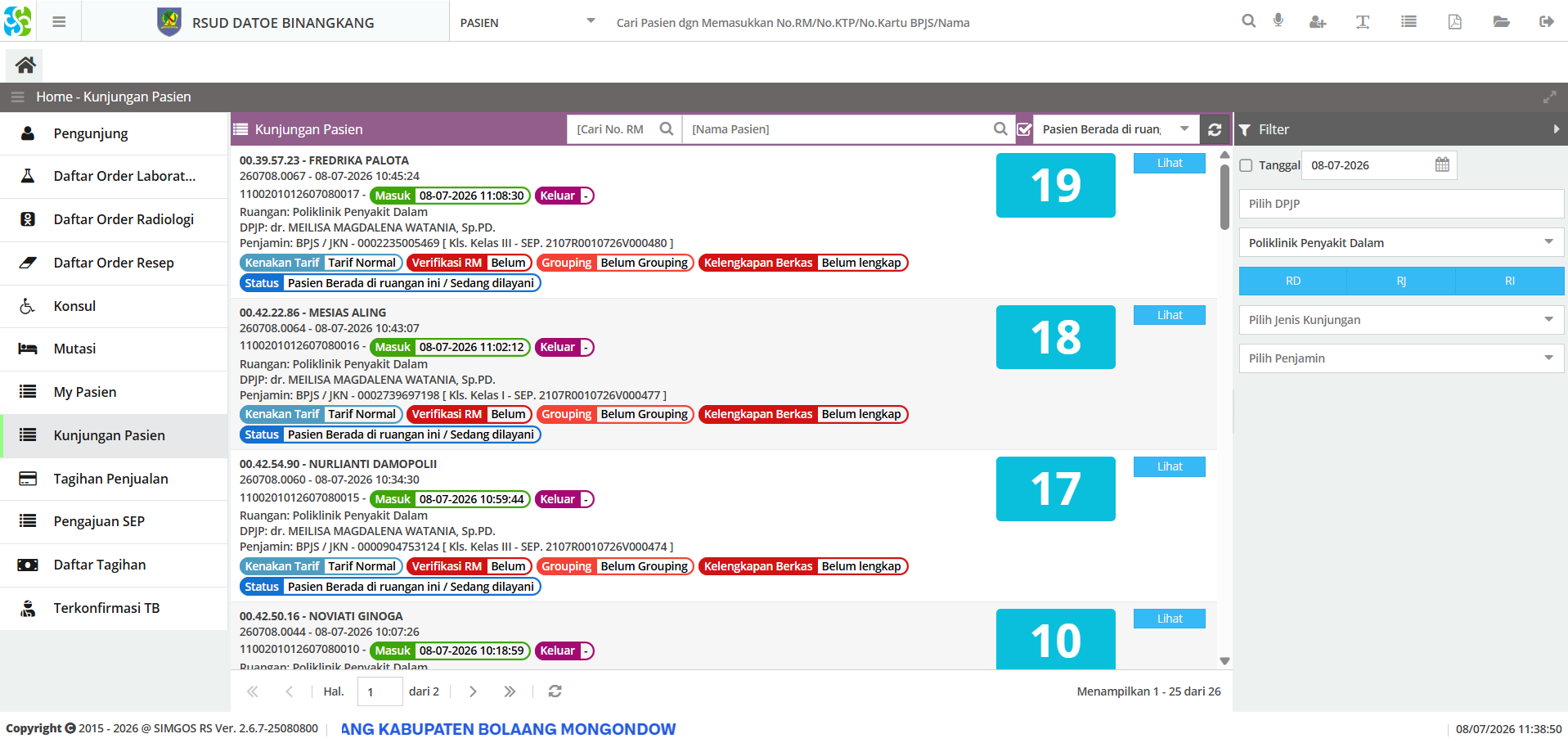
Tampilan Halaman Kunjungan Pasien
⚠️ Catatan Penting
Secara default, halaman ini menampilkan pasien dengan status 'Pasien Berada di ruangan' pada tanggal hari ini. Ubah filter tanggal untuk melihat kunjungan hari lain.
Badge 'Verifikasi RM: Belum' dan 'Kelengkapan Berkas: Belum lengkap' harus segera ditindaklanjuti agar klaim BPJS dapat diproses.
Gunakan kolom pencarian 'Cari No. RM' atau 'Nama Pasien' di bagian atas untuk menemukan pasien tertentu dengan cepat.