📖 Gambaran Umum
Halaman Pengunjung menampilkan daftar seluruh kunjungan pasien yang telah melakukan pendaftaran dan sedang menunggu untuk diterima di ruangan atau unit layanan tujuan. Pada halaman ini, petugas ruangan atau perawat bertugas memvalidasi dan menerima pasien yang dirujuk ke unit mereka.
Langkah-Langkah Penggunaan
1
Akses Menu Pengunjung
Setelah login, pada panel menu di sebelah kiri, klik menu "Pengunjung" (ikon orang dengan tanda plus). Halaman akan menampilkan daftar kunjungan pasien terkini yang ditujukan ke ruangan/unit layanan Anda.
2
Memahami Informasi Kunjungan
Setiap baris kunjungan menampilkan informasi lengkap pasien, antara lain:
- Nomor Kunjungan — misalnya:
260706.0016dengan tanggal dan jam pendaftaran - Jam Penerimaan — waktu real-time pasien didaftarkan
- Nama Pasien — nama lengkap pasien
- Tujuan — unit/poli tujuan, contoh: Poliklinik Obstetri Ginekologi, Poliklinik Anak, IGD
- DPJP — nama dokter penanggung jawab pelayanan
- Penjamin — jenis penjamin (BPJS / JKN dengan nomor kartu dan kelas perawatan, atau Tanpa Asuransi)
- Badge Tarif — label Kenakan Tarif dan Tarif Normal menunjukkan skema tarif yang berlaku
- Nomor Antrian — angka berwarna teal/biru di sisi kanan (misalnya: 5, 2, 3) menunjukkan urutan antrean
3
Menerima Pasien — Tombol Terima
Untuk menerima pasien masuk ke ruangan, klik tombol "Terima" berwarna putih di sebelah kanan kartu kunjungan pasien. Tindakan ini akan:
- Mengubah status kunjungan menjadi "Diterima"
- Memindahkan data pasien ke daftar Kunjungan Pasien aktif di ruangan
- Mencatat waktu penerimaan secara otomatis oleh sistem
- Memungkinkan petugas untuk membuka rekam medis elektronik pasien
4
Membatalkan Kunjungan — Tombol Batal
Jika terdapat kesalahan atau pasien tidak jadi datang, klik tombol "Batal" berwarna merah. Sistem akan meminta konfirmasi sebelum membatalkan kunjungan. Kunjungan yang dibatalkan tidak dapat dipulihkan tanpa bantuan administrator.
5
Pencarian dan Filter
Di pojok kanan atas terdapat kotak pencarian dengan label [NORM] untuk mencari pasien berdasarkan nomor rekam medis. Klik ikon pengaturan (⚙) untuk mengakses filter tambahan. Navigasi halaman menggunakan tombol ◄ ◄ Hal. [ ] dari 5 ► ► di bagian bawah.
6
Status Sistem dan Informasi Footer
Di bagian bawah layar tertera informasi hak cipta © 2015 - 2026 @ SIMGOS RS Ver. 2.6.7-25080800, tanggal dan jam server real-time, serta pesan selamat datang dari rumah sakit. Pastikan jam sistem sesuai dengan waktu setempat untuk akurasi pencatatan.
📸 Tampilan Layar
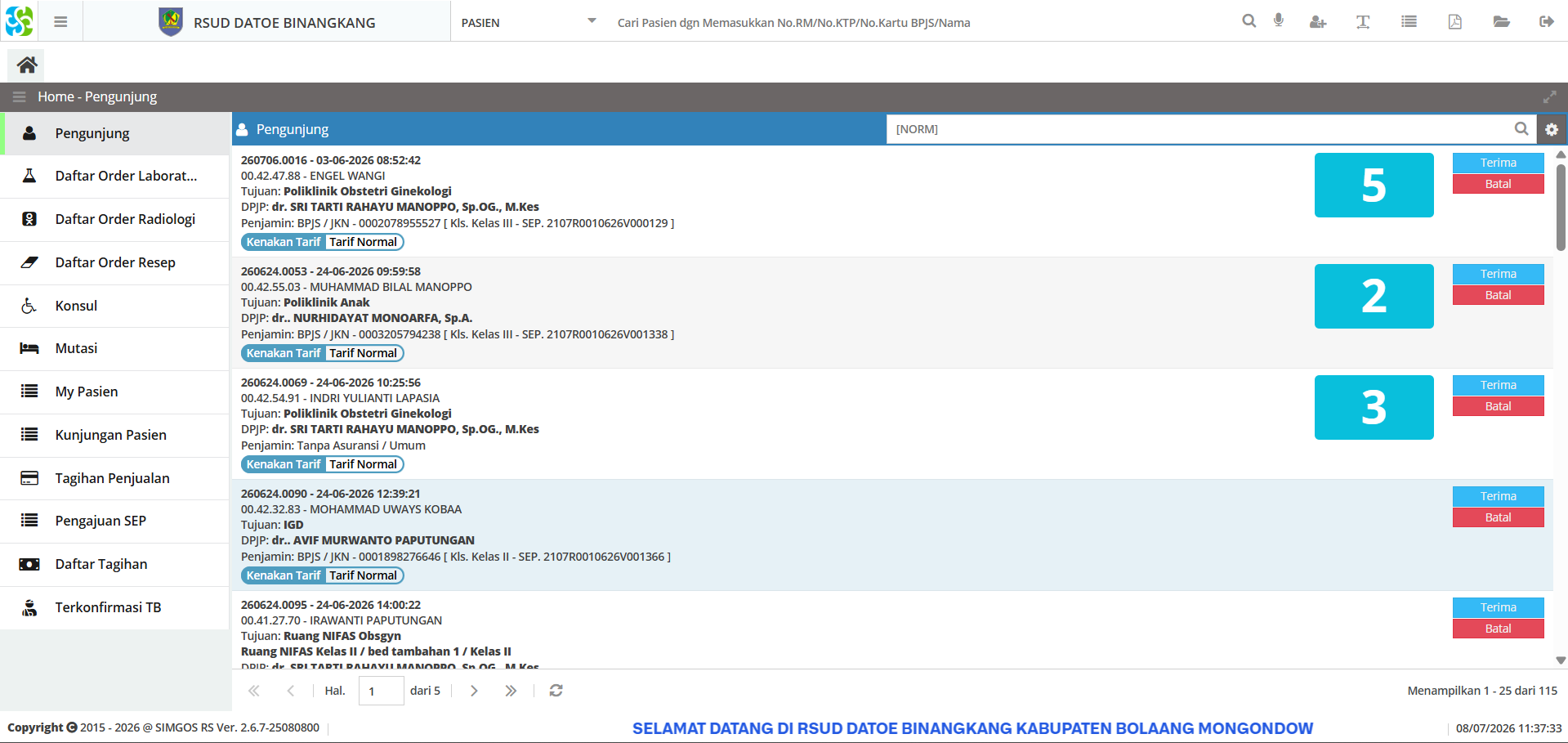
Tampilan Halaman Pengunjung — List Kunjungan
⚠️ Catatan Penting
Daftar pengunjung diperbarui secara otomatis (real-time). Klik ikon refresh (🔄) jika ingin memperbarui daftar secara manual.
Pastikan menerima pasien yang tepat sesuai ruangan/poli Anda. Penerimaan yang salah unit dapat mempengaruhi pencatatan medis dan klaim BPJS.
Perhatikan badge jenis penjamin (BPJS/JKN atau Tanpa Asuransi) sebelum menerima pasien untuk memastikan kelengkapan administrasi.