📘

Manual Book

Sistem Informasi Manajemen Rumah Sakit

SIMRS SIMGOS V2

RSUD Datoe Binangkang

Lolak II, Kec. Lolak, Kabupaten Bolaang Mongondow, Sulawesi Utara

Versi Sistem: SIMGOS RS 2.6.7-25080800 Tahun: 2026

Daftar Isi

1 🔐 Halaman Login Panduan Masuk ke Sistem SIMGOS V2
2 đŸĨ Halaman Pengunjung Menerima Kunjungan Pasien di Ruangan
3 📋 Kunjungan Pasien Melihat Pasien yang Sudah Diterima di Ruangan
4 💊 Rekonsiliasi Obat Modul Pemantauan dan Sinkronisasi Terapi Obat Pasien
5 💊 Rekonsiliasi Admisi Pencatatan Obat yang Digunakan Sebelum Masuk Rumah Sakit
6 🔄 Rekonsiliasi Transfer Pencatatan Obat Saat Pasien Dipindah Antar Ruangan
7 🏠 Rekonsiliasi Discharge Pencatatan Obat Saat Pasien Pulang dari Rumah Sakit
8 đŸĨ Keperawatan Modul Asuhan dan Dokumentasi Tindakan Keperawatan
9 đŸŠē Menu Keperawatan Pencatatan Asuhan Keperawatan (Askep) dan Tindakan/Implementasi Pasien
10 đŸ’Ŧ Anamnesis Modul Wawancara Medis dan Riwayat Kesehatan Pasien
11 đŸ’Ŧ Anamnesis — Keluhan Utama Pencatatan Keluhan Utama Pasien Secara Terstandar Snomed
12 đŸ—Ŗī¸ Anamnesis — Diperoleh Pencatatan Sumber Informasi Wawancara Riwayat Pasien
13 đŸ‘Ē Anamnesis — Skrining Orang Tua Pencatatan Identitas dan Riwayat Kesehatan Orang Tua Pasien
14 📝 Anamnesis — Riwayat Penyakit Sekarang Pencatatan Kronologis Riwayat Penyakit Sekarang (Umum)
15 âŗ Anamnesis — Riwayat Pencatatan Riwayat Kesehatan Dahulu, Alergi, dan Faktor Penunjang
16 đŸšĒ Anamnesis — Discharge Planning Perencanaan Pasien Pulang dan Skrining Kebutuhan Lanjutan
17 â™ŋ Anamnesis — Status Fungsional Pengkajian Penggunaan Alat Bantu dan Kondisi Cacat Tubuh Pasien
18 🧠 Anamnesis — Hubungan Status Psikososial Pengkajian Status Psikologis, Status Mental, dan Kondisi Sosial Pasien
19 đŸ•¯ī¸ Anamnesis — End Of Life Pengkajian Pasien Tahap Terminal (Menjelang Akhir Hayat)
20 🎓 Anamnesis — Edukasi Pengkajian Kebutuhan Edukasi Pasien dan Keluarga
21 🚨 Anamnesis — Edukasi Emergency Pemberian Edukasi Kedaruratan dan Tindak Lanjut Pasien
22 đŸ“ŋ Anamnesis — Edukasi End Of Life Pengkajian Pemahaman Pasien Akhir Hayat Terhadap Kondisinya
23 🍎 Anamnesis — Skrining Gizi Awal Pengkajian Awal Status Nutrisi dan Risiko Malnutrisi Pasien
24 😷 Anamnesis — Batuk Skrining Risiko Tuberculosis (TBC) dan Gejala Batuk Pasien
25 đŸŠē Pemeriksaan Modul Pencatatan Pemeriksaan Fisik, Anatomi, dan Penunjang Pasien
26 📈 Pemeriksaan — Tanda Vital Pencatatan Vitals Sign dan Early Warning Score (EWS) Pasien
27 âš–ī¸ Pemeriksaan — Antropometri Pengukuran Fisik Tubuh dan Indeks Massa Tubuh (IMT) Pasien
28 â™ŋ Pemeriksaan — Fungsional Pencatatan Alat Bantu Mobilisasi, Protesa, dan Cacat Tubuh Pasien
29 đŸ§‘â€âš•ī¸ Pemeriksaan — Fisik Pencatatan Narasi Pemeriksaan Fisik Head to Toe Pasien
30 đŸ‘ī¸ Pemeriksaan — Anatomi Pengkajian Sistem Organ Tubuh Secara Terstruktur (Anatomi)
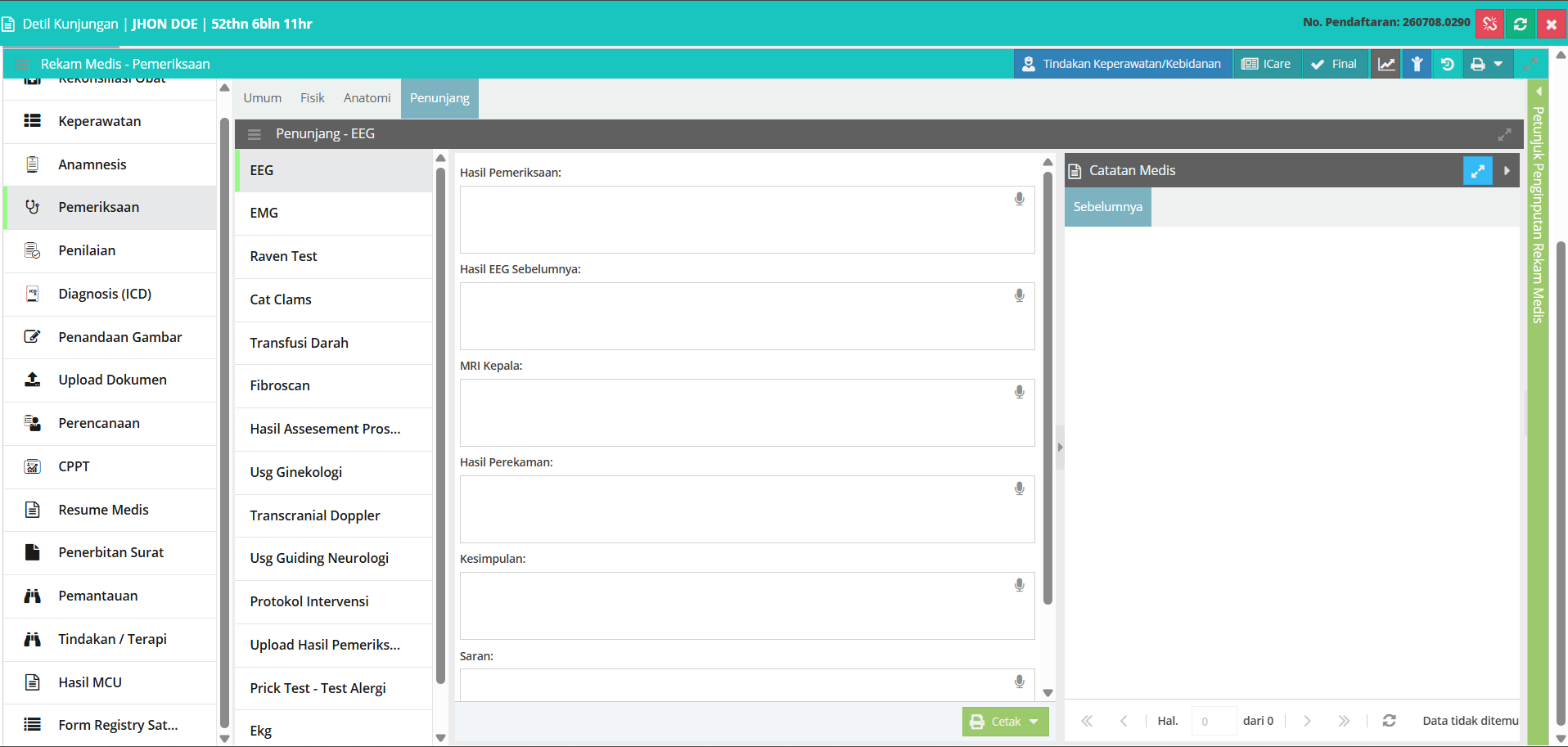
31 đŸ”Ŧ Pemeriksaan — Penunjang Pencatatan Hasil Prosedur Diagnostik dan Tes Penunjang Pasien
32 📋 Penilaian Modul Penilaian (Asesmen) Klinis Komprehensif Pasien
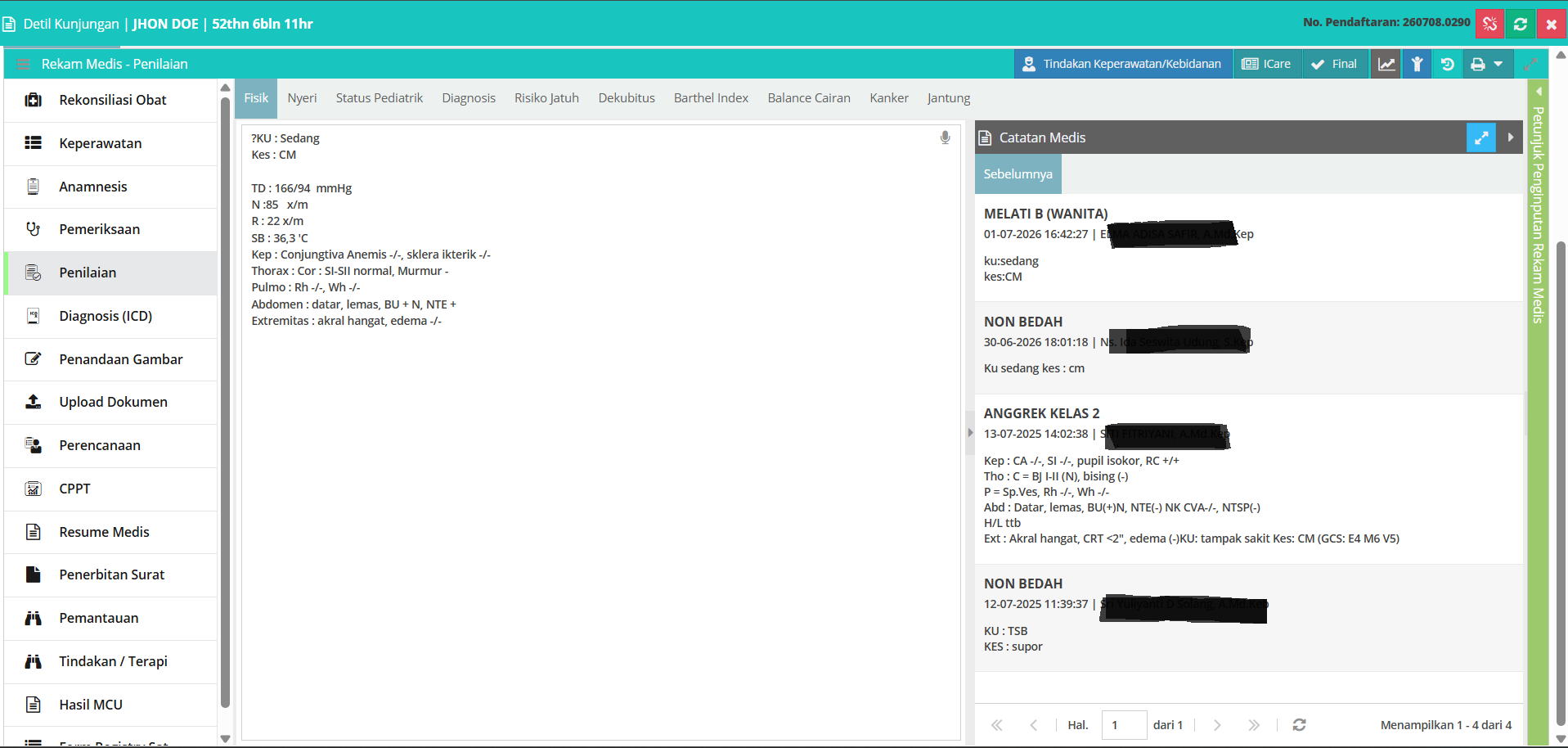
33 📋 Penilaian — Fisik Pencatatan Asesmen Fisik Ringkas dan Riwayat Ruangan Pasien
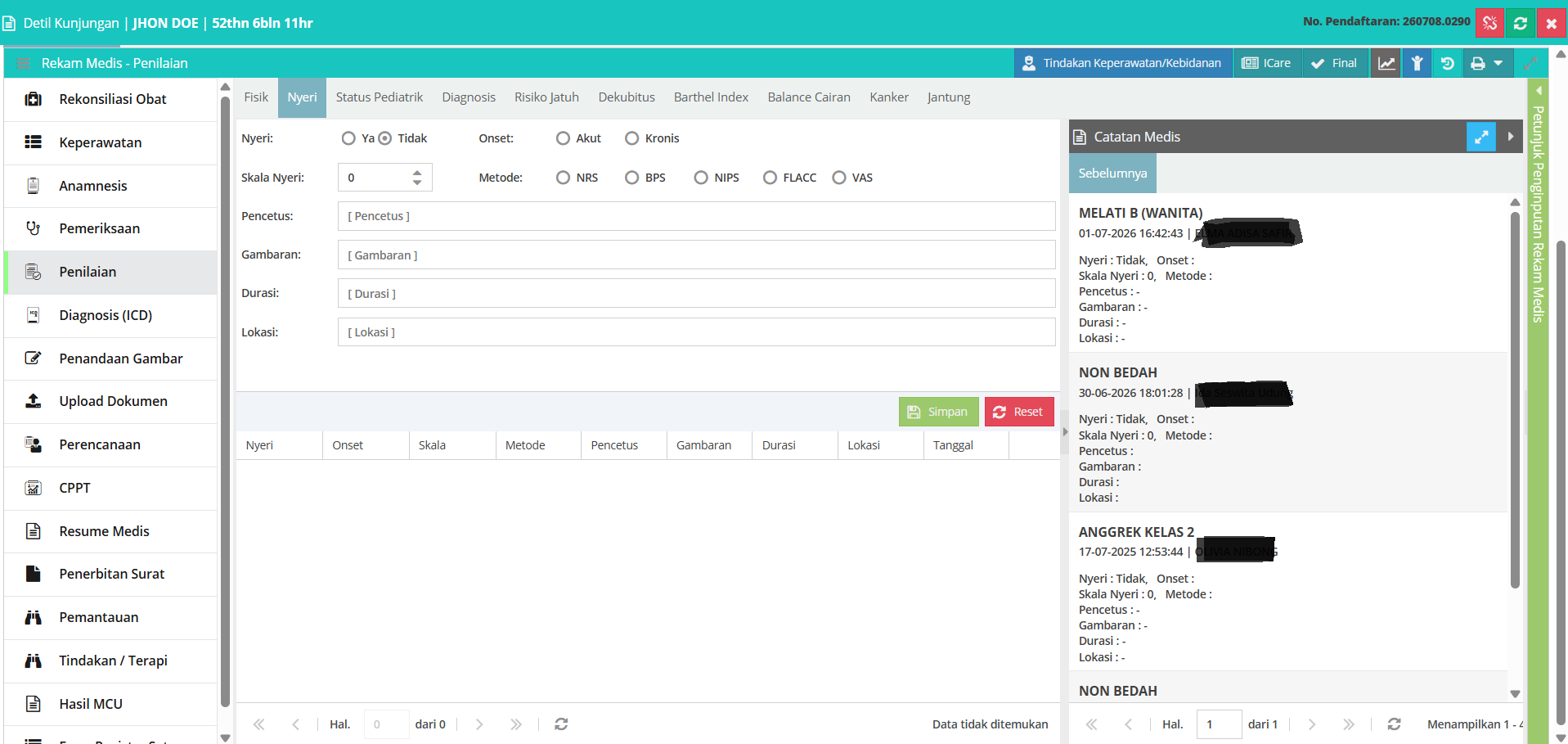
34 ⚡ Penilaian — Nyeri Asesmen dan Skrining Tingkat Nyeri Pasien (PQRST)
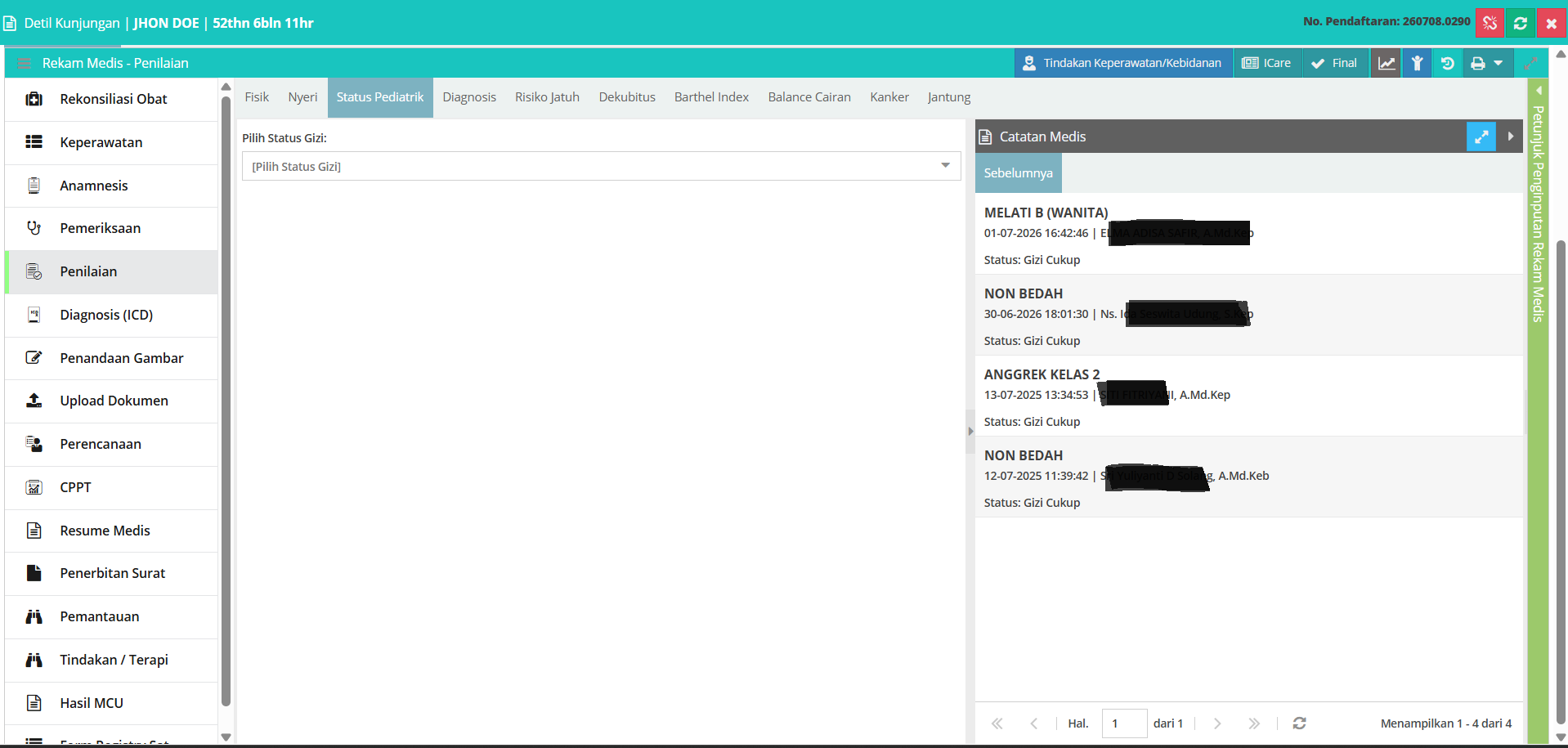
35 đŸ‘ļ Penilaian — Status Pediatrik Penilaian Status Gizi Khusus Pasien Anak (Pediatrik)
36 đŸŠē Penilaian — Diagnosis Keperawatan Perumusan Masalah dan Diagnosis Keperawatan (SDKI) Pasien
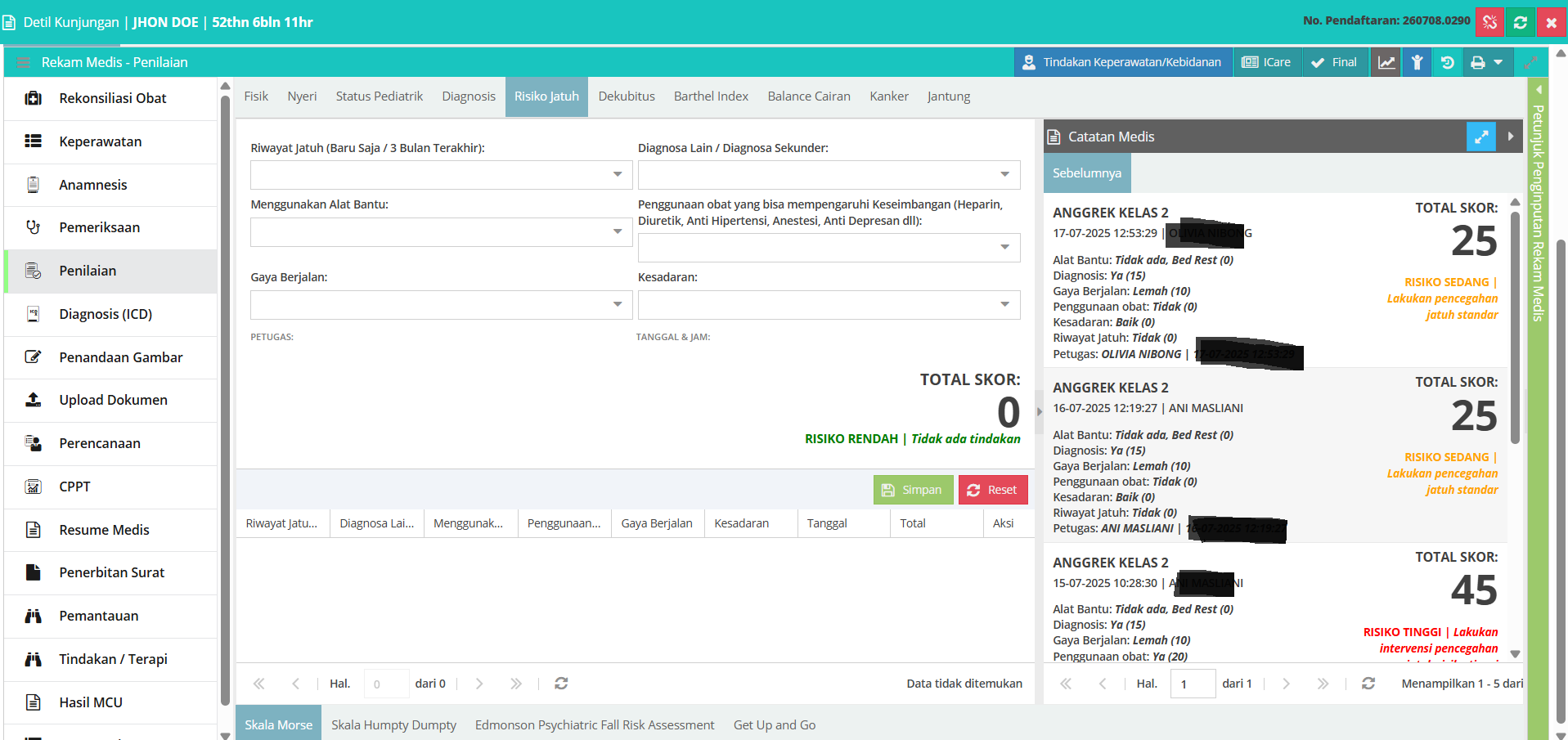
37 âš ī¸ Penilaian — Risiko Jatuh (Skala Morse) Pengkajian Risiko Jatuh Pasien Dewasa Menggunakan Skala Morse
38 🧒 Penilaian — Risiko Jatuh (Skala Humpty Dumpty) Pengkajian Risiko Jatuh Pasien Anak Menggunakan Skala Humpty Dumpty
39 🧠 Penilaian — Risiko Jatuh (Skala Edmonson) Pengkajian Risiko Jatuh Pasien Psikiatri Menggunakan Skala Edmonson
40 đŸƒâ€â™‚ī¸ Penilaian — Risiko Jatuh (Get Up and Go) Skrining Risiko Jatuh Cepat Rawat Jalan (Get Up & Go)
41 🩹 Penilaian — Dekubitus (Skala Norton) Pengkajian Risiko Luka Tekan (Dekubitus) Menggunakan Skala Norton
42 đŸ’Ē Penilaian — Barthel Index Modifikasi Pengkajian Kemandirian Fungsional Menggunakan Barthel Index Modifikasi
43 â™ŋ Penilaian — Barthel Index (Standar) Pengkajian Kemandirian Fungsional (ADL) Menggunakan Barthel Index Standar
44 â¤ī¸ Penilaian — Jantung (Grace Risk Score) Pengkajian Risiko Kardiovaskular Menggunakan GRACE Risk Score
45 đŸĢ€ Penilaian — Jantung (Killip Class) Klasifikasi Derajat Gagal Jantung Akut Menggunakan Killip Class
1
🔐

Halaman Login

Panduan Masuk ke Sistem SIMGOS V2

Gambaran Umum

Halaman Login adalah gerbang utama untuk mengakses Sistem Informasi Manajemen Rumah Sakit (SIMRS) SIMGOS Versi 2. Halaman ini dirancang dengan tampilan yang bersih dan profesional, menampilkan identitas RSUD Datoe Binangkang beserta formulir autentikasi pengguna.

📸 Tampilan Layar — Tampilan Halaman Login SIMGOS V2
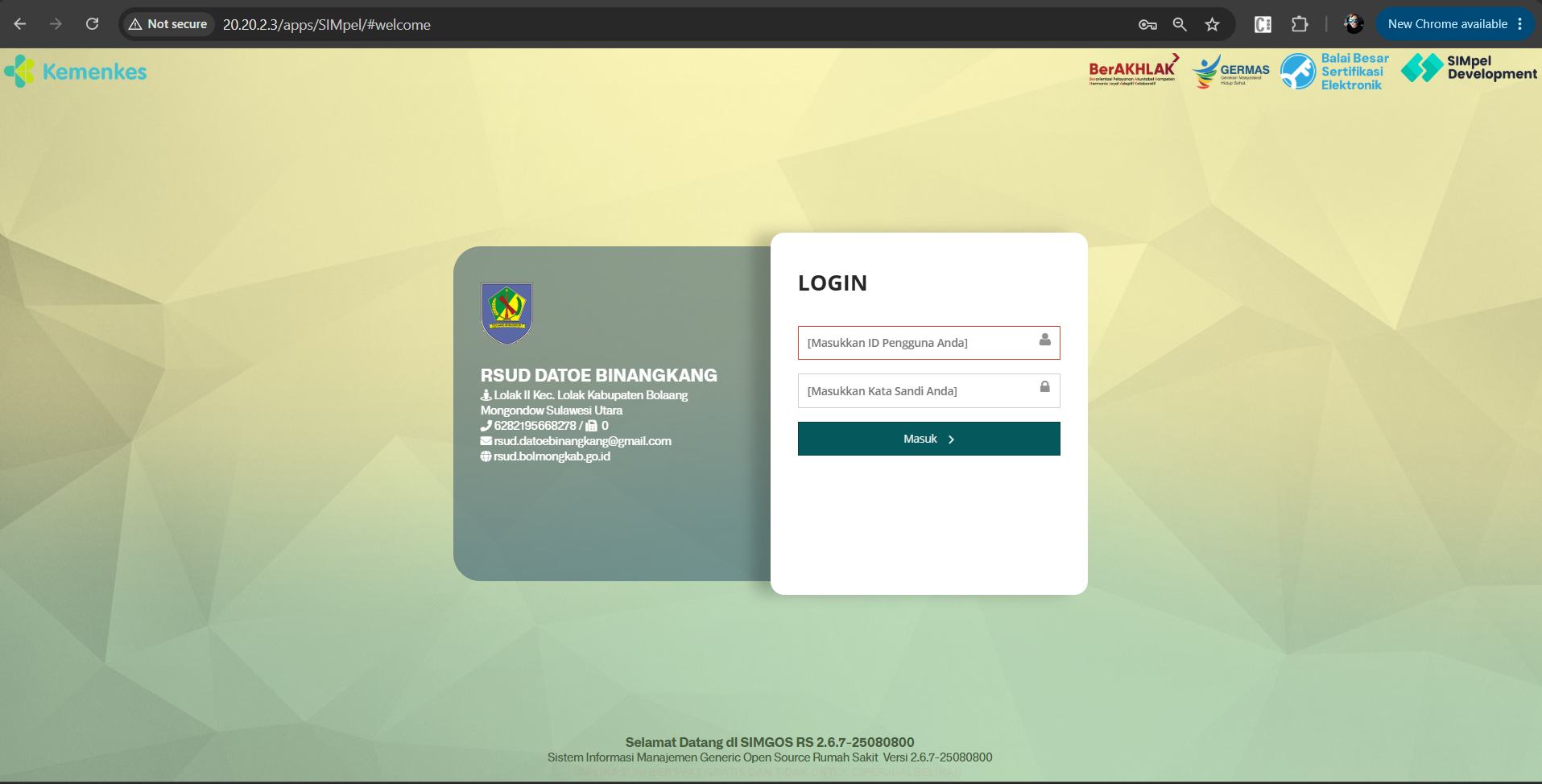
Tampilan Halaman Login SIMGOS V2

Langkah-Langkah Penggunaan

1

Buka Aplikasi SIMGOS

Buka browser (disarankan Google Chrome atau Mozilla Firefox) dan ketikkan alamat IP atau URL server SIMGOS pada address bar. Contoh: http://20.20.2.3/apps/SIMpel/#welcome. Pastikan perangkat Anda terhubung ke jaringan intranet rumah sakit.
2

Halaman Login Ditampilkan

Setelah berhasil mengakses alamat tersebut, layar akan menampilkan halaman login SIMGOS. Di sebelah kiri terdapat panel identitas rumah sakit yang menampilkan:
  • Logo dan nama RSUD Datoe Binangkang
  • Alamat lengkap: Lolak II Kec. Lolak Kabupaten Bolaang Mongondow, Sulawesi Utara
  • Nomor telepon dan email rumah sakit
Di bagian atas terdapat logo-logo mitra seperti BerAKHLAK, GERMAS, Balai Besar Sertifikasi Elektronik, dan SIMpel Development.
3

Masukkan ID Pengguna

Klik pada kolom bertuliskan "[Masukkan ID Pengguna Anda]" yang ditandai ikon pengguna (👤) di sebelah kanan. Ketikkan ID Pengguna (username) yang telah diberikan oleh administrator sistem. ID Pengguna bersifat case-sensitive, pastikan huruf besar/kecil sesuai.
4

Masukkan Kata Sandi

Klik pada kolom bertuliskan "[Masukkan Kata Sandi Anda]" yang ditandai ikon gembok (🔒). Ketikkan kata sandi (password) yang sesuai. Karakter yang dimasukkan akan ditampilkan sebagai titik-titik untuk menjaga kerahasiaan. Hubungi administrator jika lupa kata sandi.
5

Klik Tombol Masuk

Setelah mengisi ID Pengguna dan Kata Sandi dengan benar, klik tombol "Masuk â€ē" berwarna hijau-teal. Sistem akan memvalidasi kredensial Anda. Jika berhasil, Anda akan diarahkan ke halaman utama (dashboard) SIMGOS sesuai hak akses yang dimiliki.
6

Informasi Versi Sistem

Di bagian bawah halaman login terdapat informasi versi sistem: "Selamat Datang di SIMGOS RS 2.6.7-25080800" — Sistem Informasi Manajemen Generic Open Source Rumah Sakit Versi 2.6.7-25080800. Informasi ini berguna untuk laporan teknis jika terjadi kendala.

Catatan Penting

âš ī¸ Peringatan: Jangan bagikan ID Pengguna dan Kata Sandi kepada orang lain. Setiap pengguna bertanggung jawab atas aktivitas yang dilakukan melalui akunnya.
â„šī¸ Informasi: Jika terjadi kesalahan login berulang, sistem dapat mengunci akun secara otomatis. Hubungi administrator IT untuk pembukaan kunci akun.
💡 Tips: Direkomendasikan untuk selalu logout setelah selesai menggunakan sistem, terutama jika menggunakan komputer bersama.
2
đŸĨ

Halaman Pengunjung

Menerima Kunjungan Pasien di Ruangan

Gambaran Umum

Halaman Pengunjung menampilkan daftar seluruh kunjungan pasien yang telah melakukan pendaftaran dan sedang menunggu untuk diterima di ruangan atau unit layanan tujuan. Pada halaman ini, petugas ruangan atau perawat bertugas memvalidasi dan menerima pasien yang dirujuk ke unit mereka.

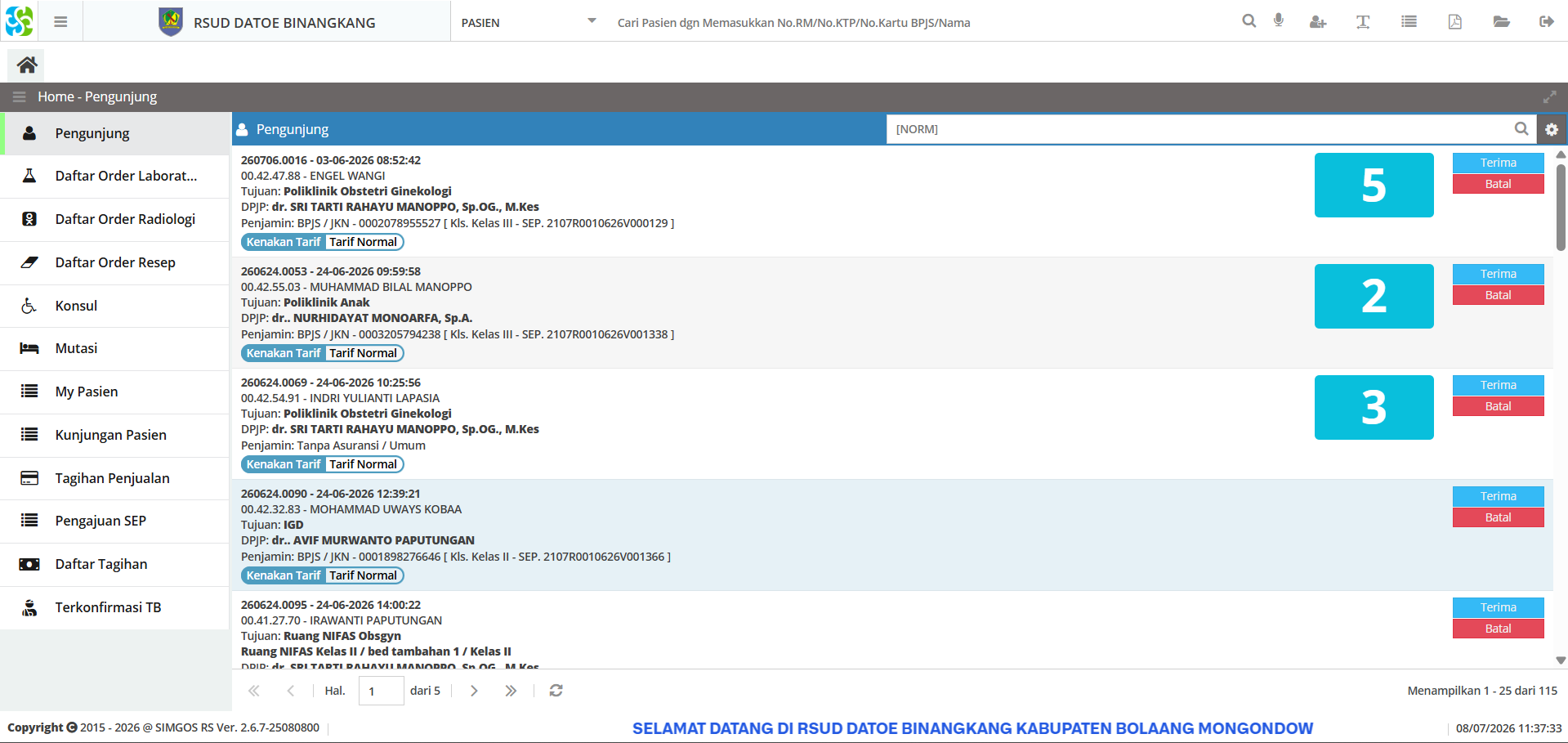
📸 Tampilan Layar — Tampilan Halaman Pengunjung — List Kunjungan

Tampilan Halaman Pengunjung — List Kunjungan

Langkah-Langkah Penggunaan

1

Akses Menu Pengunjung

Setelah login, pada panel menu di sebelah kiri, klik menu "Pengunjung" (ikon orang dengan tanda plus). Halaman akan menampilkan daftar kunjungan pasien terkini yang ditujukan ke ruangan/unit layanan Anda.
2

Memahami Informasi Kunjungan

Setiap baris kunjungan menampilkan informasi lengkap pasien, antara lain:
  • Nomor Kunjungan — misalnya: 260706.0016 dengan tanggal dan jam pendaftaran
  • Jam Penerimaan — waktu real-time pasien didaftarkan
  • Nama Pasien — nama lengkap pasien
  • Tujuan — unit/poli tujuan, contoh: Poliklinik Obstetri Ginekologi, Poliklinik Anak, IGD
  • DPJP — nama dokter penanggung jawab pelayanan
  • Penjamin — jenis penjamin (BPJS / JKN dengan nomor kartu dan kelas perawatan, atau Tanpa Asuransi)
  • Badge Tarif — label Kenakan Tarif dan Tarif Normal menunjukkan skema tarif yang berlaku
  • Nomor Antrian — angka berwarna teal/biru di sisi kanan (misalnya: 5, 2, 3) menunjukkan urutan antrean
3

Menerima Pasien — Tombol Terima

Untuk menerima pasien masuk ke ruangan, klik tombol "Terima" berwarna putih di sebelah kanan kartu kunjungan pasien. Tindakan ini akan:
  • Mengubah status kunjungan menjadi "Diterima"
  • Memindahkan data pasien ke daftar Kunjungan Pasien aktif di ruangan
  • Mencatat waktu penerimaan secara otomatis oleh sistem
  • Memungkinkan petugas untuk membuka rekam medis elektronik pasien
4

Membatalkan Kunjungan — Tombol Batal

Jika terdapat kesalahan atau pasien tidak jadi datang, klik tombol "Batal" berwarna merah. Sistem akan meminta konfirmasi sebelum membatalkan kunjungan. Kunjungan yang dibatalkan tidak dapat dipulihkan tanpa bantuan administrator.
5

Pencarian dan Filter

Di pojok kanan atas terdapat kotak pencarian dengan label [NORM] untuk mencari pasien berdasarkan nomor rekam medis. Klik ikon pengaturan (⚙) untuk mengakses filter tambahan. Navigasi halaman menggunakan tombol ◄ ◄ Hal. [ ] dari 5 â–ē â–ē di bagian bawah.
6

Status Sistem dan Informasi Footer

Di bagian bawah layar tertera informasi hak cipta Š 2015 - 2026 @ SIMGOS RS Ver. 2.6.7-25080800, tanggal dan jam server real-time, serta pesan selamat datang dari rumah sakit. Pastikan jam sistem sesuai dengan waktu setempat untuk akurasi pencatatan.

Catatan Penting

â„šī¸ Informasi: Daftar pengunjung diperbarui secara otomatis (real-time). Klik ikon refresh (🔄) jika ingin memperbarui daftar secara manual.
âš ī¸ Peringatan: Pastikan menerima pasien yang tepat sesuai ruangan/poli Anda. Penerimaan yang salah unit dapat mempengaruhi pencatatan medis dan klaim BPJS.
💡 Tips: Perhatikan badge jenis penjamin (BPJS/JKN atau Tanpa Asuransi) sebelum menerima pasien untuk memastikan kelengkapan administrasi.
3
📋

Kunjungan Pasien

Melihat Pasien yang Sudah Diterima di Ruangan

Gambaran Umum

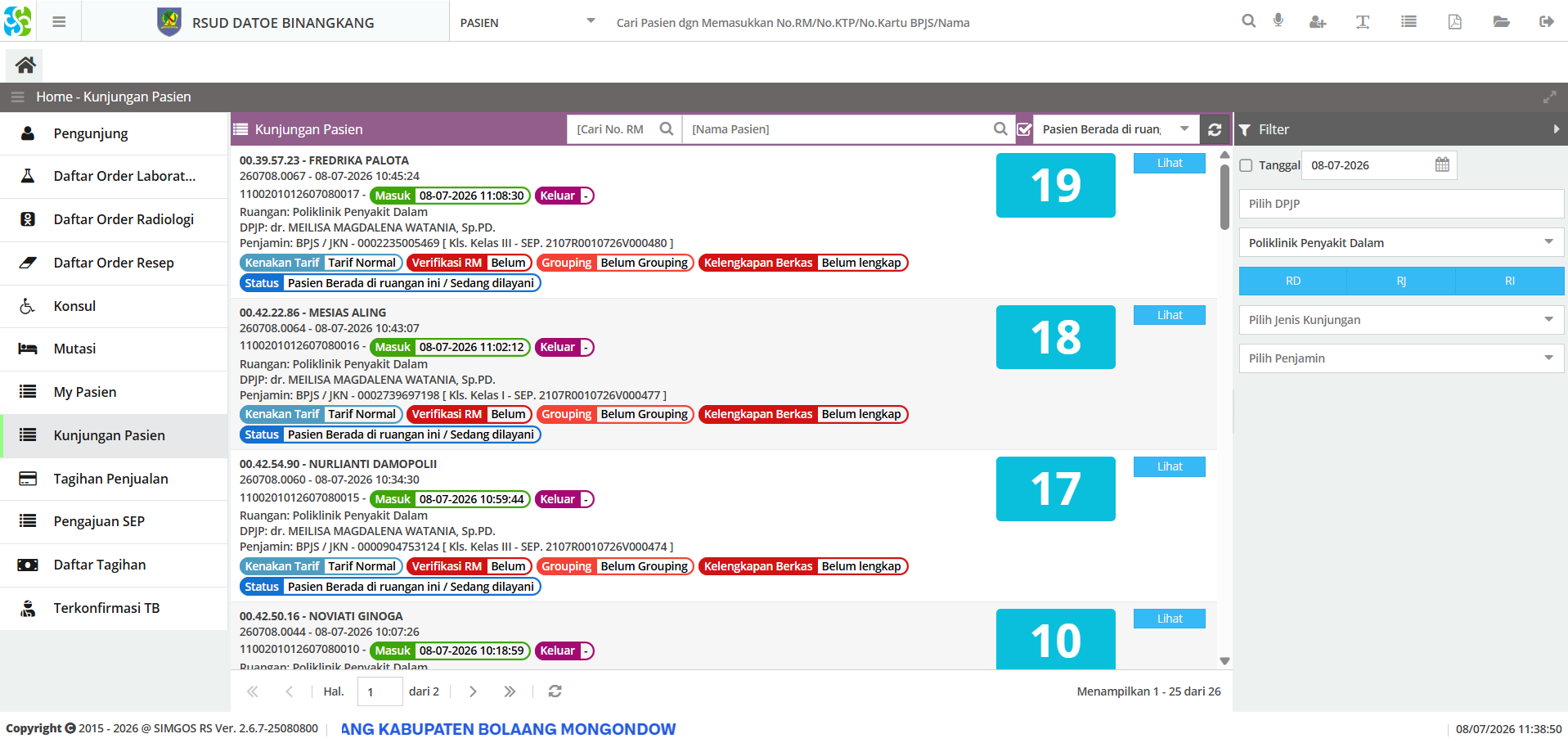
Halaman Kunjungan Pasien menampilkan daftar pasien yang telah berhasil diterima oleh petugas ruangan (melalui proses di menu Pengunjung). Di sini, petugas dapat memantau status setiap pasien, melihat detail rekam medis, dan mengelola kunjungan yang sedang berlangsung.

📸 Tampilan Layar — Tampilan Halaman Kunjungan Pasien

Tampilan Halaman Kunjungan Pasien

Langkah-Langkah Penggunaan

1

Akses Menu Kunjungan Pasien

Pada panel menu di sebelah kiri, klik menu "Kunjungan Pasien" (ikon daftar/list). Halaman akan menampilkan daftar pasien yang saat ini sedang berada di ruangan dan sudah melalui proses penerimaan.
2

Memahami Informasi Kartu Kunjungan

Setiap kartu kunjungan menampilkan informasi terstruktur:
  • Waktu Masuk — jam saat pasien resmi diterima di ruangan
  • Nama Pasien — nama lengkap dengan nomor rekam medis
  • Nomor Pendaftaran — kode unik kunjungan (contoh: 260708.0067)
  • Status Masuk/Keluar — badge hijau Masuk menandakan pasien aktif di ruangan, badge merah Keluar menandakan sudah selesai
  • Waktu Masuk-Keluar — rentang waktu kunjungan (contoh: 08-07-2026 11:08:30 - Keluar)
  • Ruangan & DPJP — unit layanan dan dokter penanggung jawab
  • Penjamin — informasi BPJS/JKN dengan nomor kartu dan kelas
3

Badge Status Kelengkapan

Di bawah setiap kartu terdapat rangkaian badge status berwarna yang menunjukkan kelengkapan dokumen:
  • Kenakan Tarif Tarif Normal — status tarif pasien
  • Verifikasi RM: Belum — rekam medis belum diverifikasi
  • Grouping: Belum Grouping — proses grouping diagnosis belum dilakukan
  • Kelengkapan Berkas: Belum lengkap — berkas administrasi masih kurang
  • Status — keterangan posisi pasien: "Pasien Berada di ruangan ini / Sedang dilayani"
4

Nomor Antrian Ruangan

Angka besar di panel teal/biru di sebelah kanan (misalnya: 19, 18, 17, 10) adalah nomor antrian ruangan. Angka ini berbeda dengan nomor antrian global — ini adalah urutan pasien di ruangan tersebut pada hari yang sama.
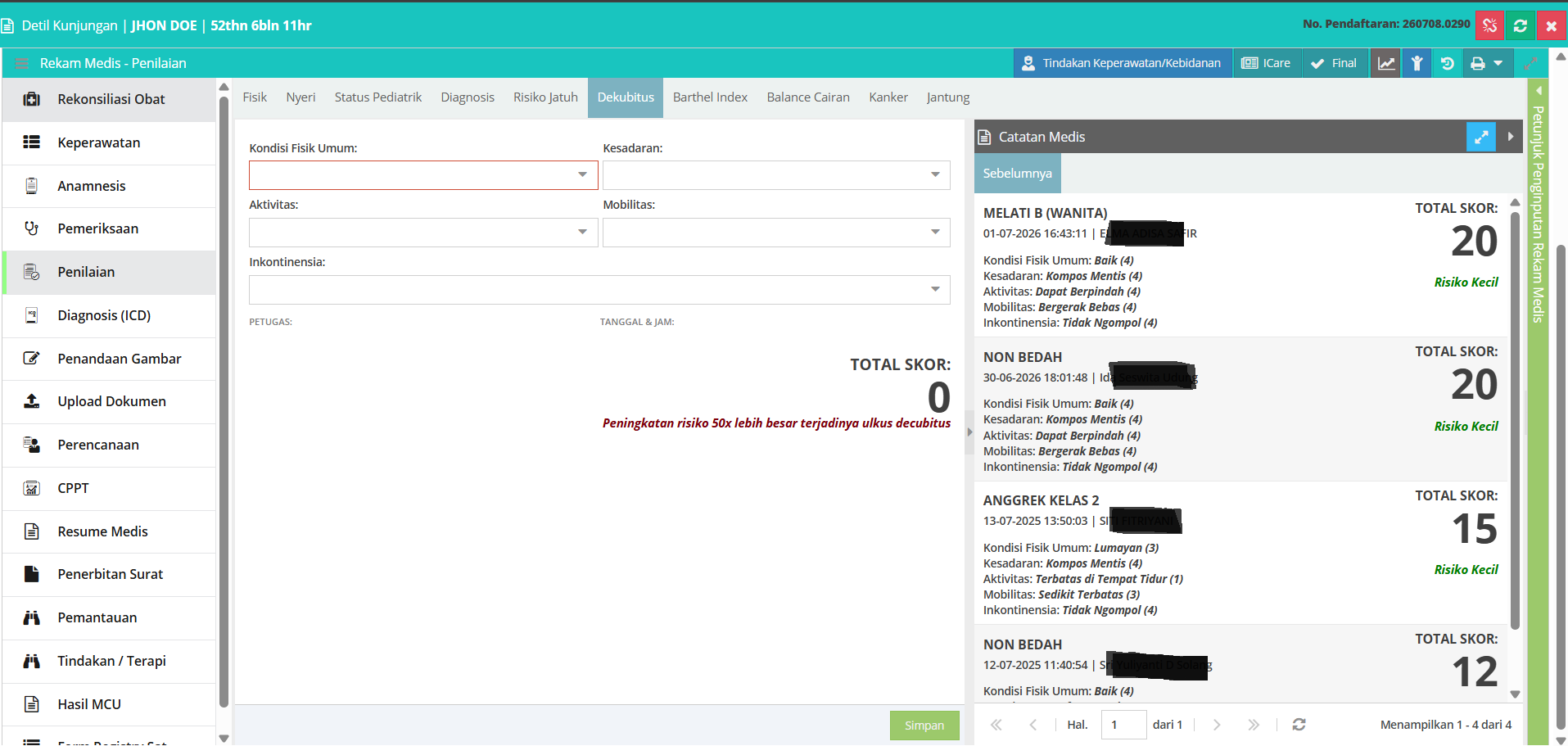
5

Menggunakan Filter

Di sebelah kanan layar terdapat panel Filter dengan opsi:
  • Tanggal — pilih tanggal kunjungan yang ingin ditampilkan
  • Pilih DPJP — filter berdasarkan dokter penanggung jawab
  • Pilih Ruangan — dropdown nama ruangan/poli
  • RD / RI / RI — filter berdasarkan jenis kunjungan (Rawat Darurat / Rawat Inap)
  • Pilih Jenis Kunjungan — dropdown tipe kunjungan
  • Pilih Penjamin — filter berdasarkan jenis asuransi/penjamin
6

Membuka Detail Kunjungan

Klik tombol "Lihat" berwarna putih di sebelah kanan setiap kartu kunjungan untuk membuka halaman detail pasien. Di halaman detail inilah petugas dapat mengakses seluruh modul rekam medis termasuk: Rekonsiliasi Obat, Keperawatan, Anamnesis, Pemeriksaan, Diagnosis (ICD), CPPT, Resume Medis, dan lainnya.

Catatan Penting

â„šī¸ Informasi: Secara default, halaman ini menampilkan pasien dengan status 'Pasien Berada di ruangan' pada tanggal hari ini. Ubah filter tanggal untuk melihat kunjungan hari lain.
âš ī¸ Peringatan: Badge 'Verifikasi RM: Belum' dan 'Kelengkapan Berkas: Belum lengkap' harus segera ditindaklanjuti agar klaim BPJS dapat diproses.
💡 Tips: Gunakan kolom pencarian 'Cari No. RM' atau 'Nama Pasien' di bagian atas untuk menemukan pasien tertentu dengan cepat.
4
💊

Rekonsiliasi Obat

Modul Pemantauan dan Sinkronisasi Terapi Obat Pasien

Gambaran Umum

Modul Rekonsiliasi Obat digunakan untuk memastikan keselarasan penggunaan obat pasien mulai dari admisi (masuk rumah sakit), transfer (pindah ruangan), hingga discharge (keluar rumah sakit/pulang). Modul ini membantu mencegah medication error akibat perbedaan catatan obat.

5
💊

Rekonsiliasi Admisi

Pencatatan Obat yang Digunakan Sebelum Masuk Rumah Sakit

Gambaran Umum

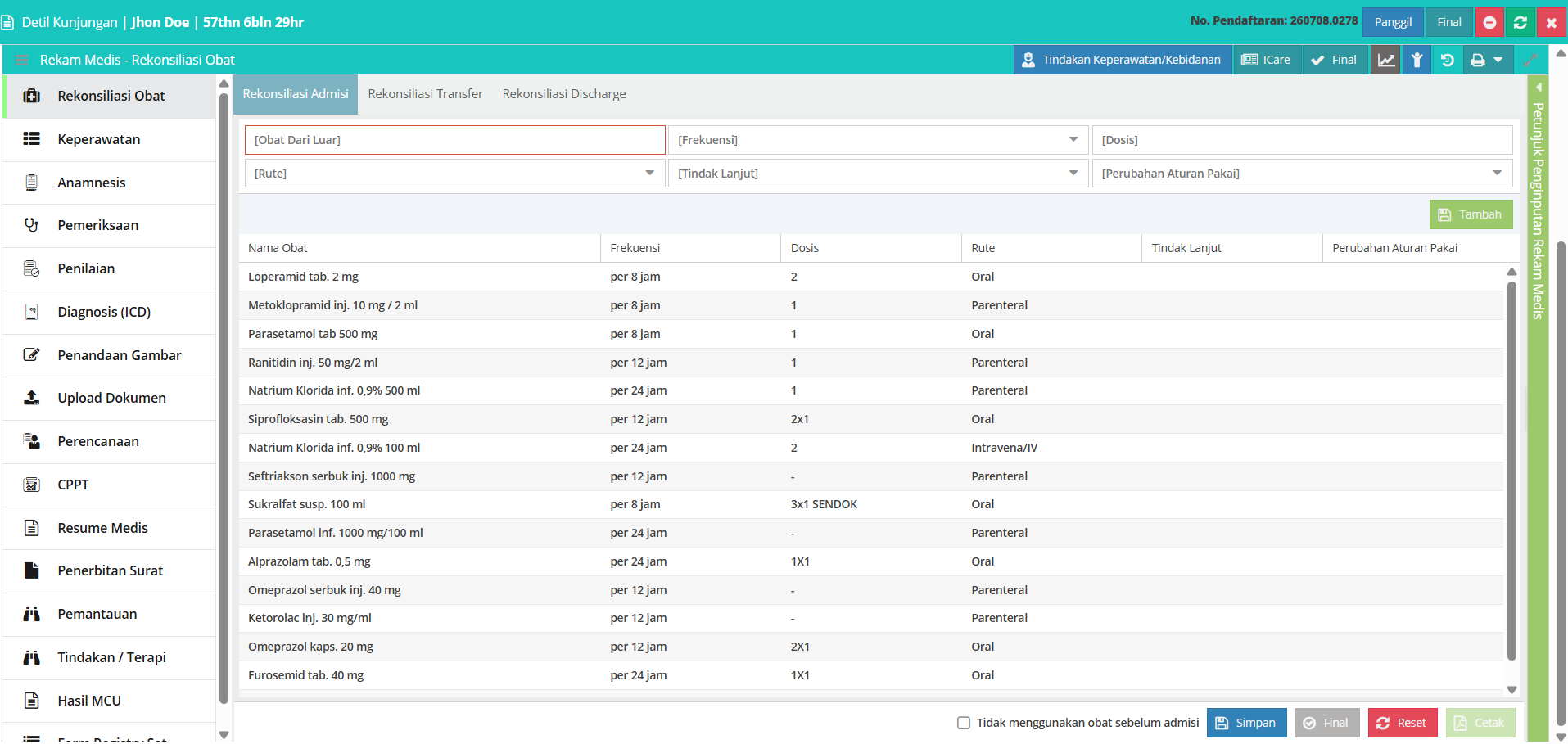
Rekonsiliasi Admisi adalah proses pencatatan dan evaluasi seluruh obat yang sedang atau pernah digunakan pasien sebelum masuk rumah sakit (dari luar/rumah). Proses ini bertujuan untuk mencegah terjadinya kesalahan pengobatan (medication error) selama masa perawatan di rumah sakit, dengan membandingkan terapi obat dari luar dengan terapi yang akan diberikan di rumah sakit.

📸 Tampilan Layar — Tampilan Menu Rekonsiliasi Admisi

Tampilan Menu Rekonsiliasi Admisi

Langkah-Langkah Penggunaan

1

Buka Detail Kunjungan Pasien

Dari halaman Kunjungan Pasien, klik tombol "Lihat" pada pasien yang akan dilakukan rekonsiliasi. Sistem akan membuka halaman Detail Kunjungan yang menampilkan identitas pasien lengkap di header (nama, usia, nomor pendaftaran) beserta status Final.
2

Pilih Menu Rekonsiliasi Obat

Pada panel menu navigasi di sebelah kiri halaman detail, klik menu "Rekonsiliasi Obat" (ikon pil/tablet). Menu ini akan membuka halaman Rekam Medis — Rekonsiliasi Obat dengan tiga tab di bagian atas: Rekonsiliasi Admisi, Rekonsiliasi Transfer, dan Rekonsiliasi Discharge.
3

Pastikan Tab Rekonsiliasi Admisi Aktif

Secara default, tab pertama "Rekonsiliasi Admisi" sudah aktif (ditandai dengan tab berwarna biru/teal). Jika belum, klik tab tersebut untuk beralih ke form Rekonsiliasi Admisi.
4

Isi Kolom Obat Dari Luar

Pada baris form di bagian atas, terdapat beberapa kolom yang wajib diisi:
  • [Obat Dari Luar] — ketik nama obat yang digunakan pasien sebelum masuk RS. Sistem akan menampilkan saran obat dari database farmasi
  • [Frekuensi] — pilih frekuensi penggunaan obat (contoh: 1x sehari, 2x sehari, 3x sehari)
  • [Dosis] — masukkan dosis obat yang digunakan (contoh: 500 mg, 100 mg)
  • [Rute] — pilih rute pemberian obat (contoh: Oral, Intravena, Subkutan)
  • [Tindak Lanjut] — pilih tindakan yang akan diambil terhadap obat tersebut selama rawat inap (contoh: Dilanjutkan, Dihentikan, Diganti, Ditunda)
  • [Perubahan Aturan Pakai] — jika ada perubahan dosis atau frekuensi, isikan di sini
5

Tambahkan Obat ke Daftar

Setelah mengisi semua kolom, klik tombol "Tambah" berwarna hijau di sebelah kanan form. Data obat akan masuk ke tabel di bawahnya dengan kolom: Nama Obat, Frekuensi, Dosis, Rute, Tindak Lanjut, Perubahan Aturan Pakai. Ulangi proses ini untuk setiap obat yang dibawa/digunakan pasien.
6

Opsi Tidak Menggunakan Obat

Jika pasien menyatakan tidak menggunakan obat apapun sebelum masuk RS, centang kotak "Tidak menggunakan obat sebelum admisi" yang tersedia di bagian bawah kiri. Opsi ini akan mengosongkan dan mengunci form input obat.
7

Simpan Data Rekonsiliasi

Setelah selesai memasukkan seluruh data obat, klik tombol:
  • "Simpan" (biru) — menyimpan data sebagai draft yang masih bisa diedit
  • "Final" (merah) — menyimpan dan mengunci data sebagai catatan final yang tidak bisa diubah
  • "Reset" — menghapus semua input yang belum disimpan
  • "Detail" — melihat detail catatan rekonsiliasi yang sudah tersimpan

Catatan Penting

â„šī¸ Informasi: Rekonsiliasi Admisi harus dilakukan dalam 24 jam pertama sejak pasien masuk rumah sakit sesuai standar akreditasi.
âš ī¸ Peringatan: Informasi obat dari luar yang tidak lengkap dapat menyebabkan interaksi obat berbahaya. Tanyakan secara teliti kepada pasien atau keluarga mengenai semua obat yang sedang dikonsumsi, termasuk suplemen dan herbal.
💡 Tips: Gunakan fitur pencarian otomatis pada kolom [Obat Dari Luar] untuk memastikan nama obat terdaftar dengan benar di sistem farmasi rumah sakit.
6
🔄

Rekonsiliasi Transfer

Pencatatan Obat Saat Pasien Dipindah Antar Ruangan

Gambaran Umum

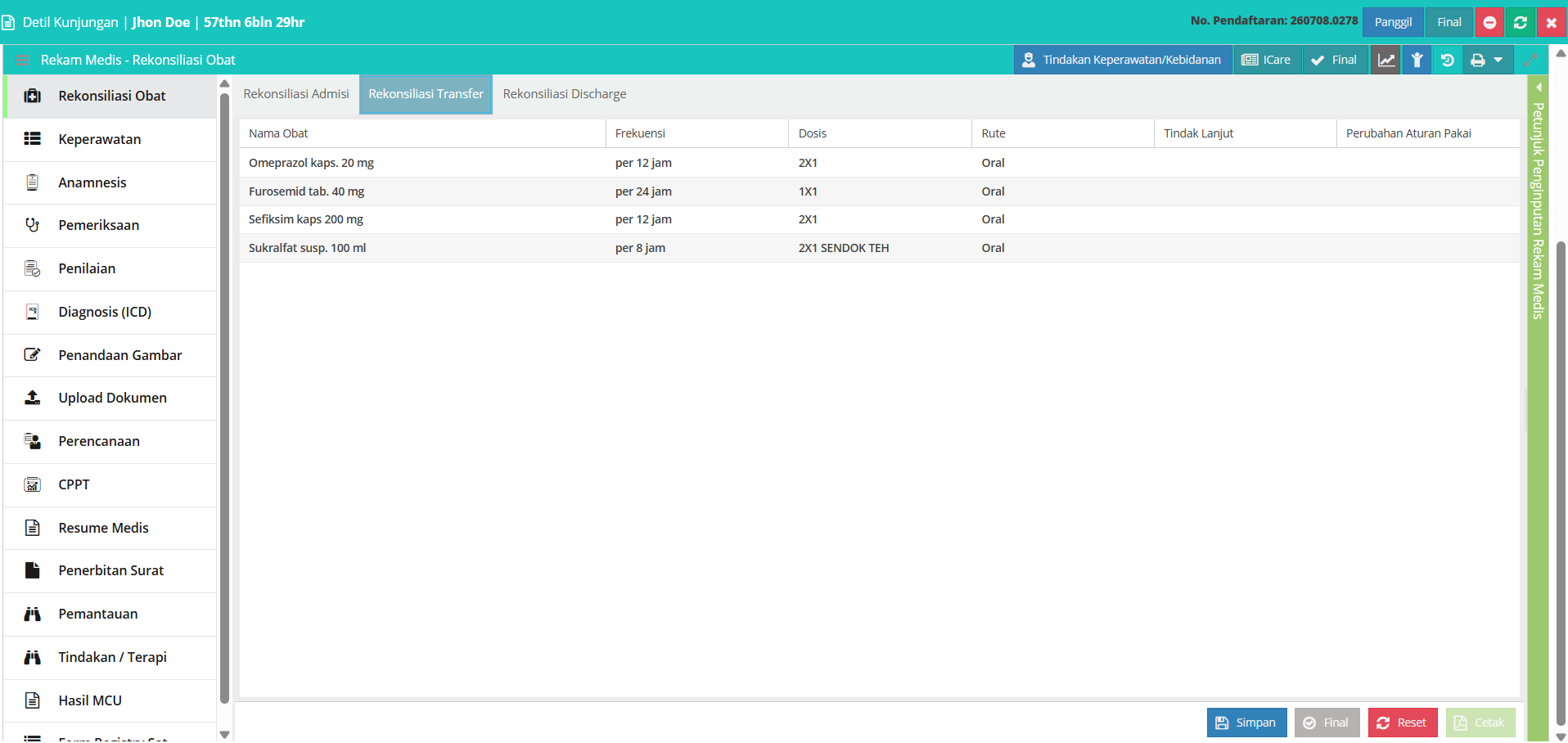
Rekonsiliasi Transfer adalah proses evaluasi dan pembaruan data obat pasien yang dilakukan ketika pasien dipindahkan dari satu unit perawatan ke unit perawatan lainnya (misalnya dari IGD ke Rawat Inap, dari Rawat Inap ke ICU, atau antar bangsal). Proses ini memastikan terapi pengobatan pasien tidak terputus dan tidak terjadi duplikasi atau penghilangan obat saat perpindahan ruangan.

📸 Tampilan Layar — Tampilan Menu Rekonsiliasi Transfer

Tampilan Menu Rekonsiliasi Transfer

Langkah-Langkah Penggunaan

1

Buka Tab Rekonsiliasi Transfer

Dari halaman Rekam Medis — Rekonsiliasi Obat, klik tab "Rekonsiliasi Transfer" yang berada di tengah antara tab Rekonsiliasi Admisi dan Rekonsiliasi Discharge. Tab akan aktif dengan tampilan tabel kosong jika belum ada data transfer.
2

Memahami Konteks Rekonsiliasi Transfer

Rekonsiliasi Transfer diisi pada dua kondisi:
  • Saat Pasien Datang (Receiving Unit) — unit penerima mencatat dan mengevaluasi obat yang dibawa dari unit asal
  • Saat Pasien Pindah (Sending Unit) — unit pengirim mendokumentasikan obat terakhir yang diberikan sebelum transfer
Proses ini wajib dilakukan setiap kali terjadi perpindahan unit/ruangan pasien.
3

Tabel Data Obat Transfer

Tabel Rekonsiliasi Transfer menampilkan kolom yang sama dengan Rekonsiliasi Admisi:
  • Nama Obat — nama obat yang sedang diterima pasien dari unit asal
  • Frekuensi — frekuensi pemberian (1x, 2x, 3x sehari, dll)
  • Dosis — dosis dalam satuan mg, mcg, unit, dll
  • Rute — cara pemberian: Oral, IV, IM, SC, Topikal, dll
  • Tindak Lanjut — keputusan: Dilanjutkan, Dihentikan, Diganti, Ditunda, atau Modifikasi
  • Perubahan Aturan Pakai — catatan penyesuaian dosis atau frekuensi jika ada
4

Mengisi Data Transfer

Jika ada obat yang perlu dicatat saat transfer, klik area di dalam tabel atau tombol tambah (jika tersedia) untuk membuka form input. Isi seluruh detail obat yang sama seperti pada Rekonsiliasi Admisi, kemudian klik "Tambah" untuk memasukkan data ke tabel.
5

Menyimpan Rekonsiliasi Transfer

Setelah data lengkap, gunakan tombol di bagian bawah:
  • "Simpan" — menyimpan data sementara yang masih dapat diedit oleh petugas ruangan penerima
  • "Final" — mengunci data sebagai catatan resmi transfer obat
  • "Reset" — membatalkan perubahan yang belum disimpan
  • "Detail" (jika tersedia) — melihat riwayat rekonsiliasi transfer sebelumnya
6

Koordinasi Antar Unit

Rekonsiliasi Transfer yang baik memerlukan komunikasi aktif antara unit pengirim dan penerima. Perawat unit penerima wajib:
  • Memverifikasi data obat yang tercatat oleh unit asal
  • Melakukan konfirmasi ulang kepada dokter DPJP mengenai kelanjutan terapi
  • Mencatat setiap perubahan terapi akibat perpindahan unit

Catatan Penting

â„šī¸ Informasi: Rekonsiliasi Transfer harus diselesaikan dalam 1 jam pertama setelah pasien tiba di unit baru sesuai standar keselamatan pasien.
âš ī¸ Peringatan: Jangan melewatkan proses rekonsiliasi saat transfer. Penghilangan obat kritis (antikoagulan, insulin, antiepilepsi) saat perpindahan unit dapat membahayakan jiwa pasien.
💡 Tips: Pastikan untuk selalu mengecek obat yang sedang diberikan melalui infus/drip saat proses transfer, karena sering terlewat dalam pencatatan.
7
🏠

Rekonsiliasi Discharge

Pencatatan Obat Saat Pasien Pulang dari Rumah Sakit

Gambaran Umum

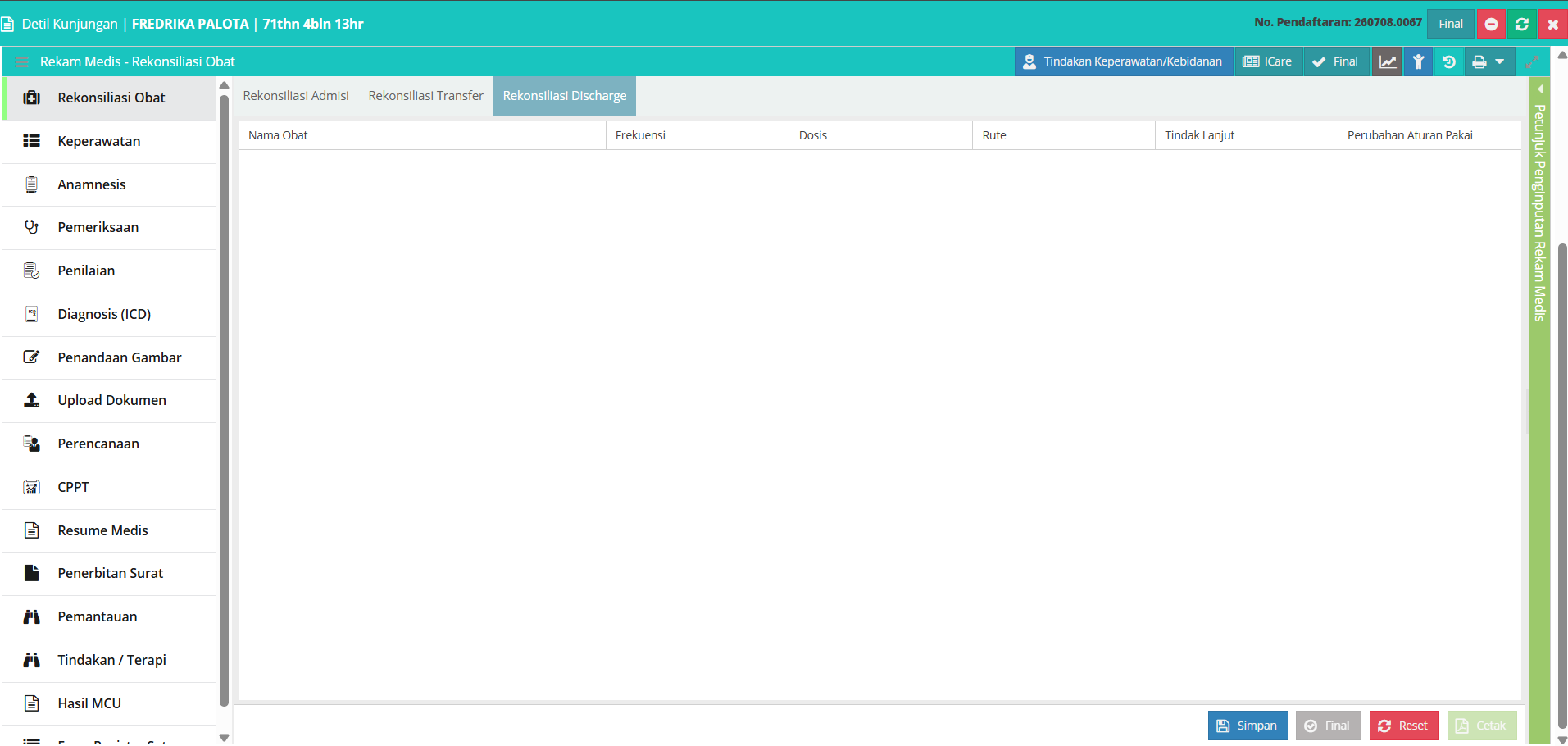
Rekonsiliasi Discharge adalah proses evaluasi menyeluruh terhadap seluruh obat yang diberikan selama rawat inap dan yang akan dilanjutkan oleh pasien di rumah setelah dipulangkan. Proses ini memastikan pasien memahami obat-obatan yang harus dikonsumsi setelah pulang, mencegah kesalahan pengobatan pasca-rawat inap, serta memberikan edukasi yang komprehensif tentang terapi lanjutan.

📸 Tampilan Layar — Tampilan Menu Rekonsiliasi Discharge

Tampilan Menu Rekonsiliasi Discharge

Langkah-Langkah Penggunaan

1

Buka Tab Rekonsiliasi Discharge

Dari halaman Rekam Medis — Rekonsiliasi Obat, klik tab "Rekonsiliasi Discharge" yang berada di posisi paling kanan di antara tiga tab rekonsiliasi. Tab ini aktif ketika pasien sudah mendapatkan keputusan untuk dipulangkan dari dokter DPJP.
2

Kondisi Pengisian Rekonsiliasi Discharge

Rekonsiliasi Discharge dilakukan pada saat:
  • Pasien mendapatkan izin pulang (discharge) dari dokter
  • Pasien pulang atas permintaan sendiri (APS/PAPS)
  • Pasien dipindahkan ke fasilitas kesehatan lain (rujuk)
  • Pasien meninggal dunia (untuk dokumentasi obat terakhir)
3

Tabel Rekonsiliasi Discharge

Tabel ini menampilkan ringkasan obat yang relevan dengan kondisi discharge pasien:
  • Nama Obat — obat yang diberikan saat pulang (obat rawat jalan lanjutan)
  • Frekuensi — berapa kali dalam sehari obat diminum/digunakan
  • Dosis — takaran setiap kali penggunaan
  • Rute — cara penggunaan: Oral (diminum), Topikal (dioleskan), dll
  • Tindak Lanjut — instruksi lanjutan: Dilanjutkan, Dihentikan, Baru dimulai
  • Perubahan Aturan Pakai — perbedaan dari aturan pakai selama rawat inap
4

Membandingkan dengan Rekonsiliasi Admisi

Sistem SIMGOS memungkinkan perbandingan antara obat saat masuk (Admisi) dengan obat saat pulang (Discharge). Petugas wajib mengevaluasi:
  • Obat yang ada saat masuk tapi dihentikan selama rawat inap — apakah dilanjutkan atau tidak?
  • Obat baru yang diresepkan selama rawat inap yang perlu dilanjutkan di rumah
  • Obat yang dosisnya berubah selama perawatan
5

Edukasi Obat kepada Pasien

Setelah mengisi tabel, petugas farmasi atau apoteker wajib memberikan edukasi kepada pasien/keluarga mengenai:
  • Nama dan kegunaan setiap obat yang dibawa pulang
  • Cara dan waktu penggunaan yang benar
  • Efek samping yang perlu diwaspadai
  • Obat yang perlu diminum sampai habis meskipun sudah merasa baikan
  • Kapan harus kembali kontrol ke dokter
6

Finalisasi dan Mencetak

Setelah data lengkap dan edukasi dilakukan, gunakan tombol:
  • "Simpan" — menyimpan data discharge sementara
  • "Final" — mengunci dan menyelesaikan seluruh proses rekonsiliasi obat pasien
  • "Reset" — menghapus input yang belum disimpan
Data yang sudah di-Final dapat dicetak sebagai bagian dari dokumen resume medis pasien.

Catatan Penting

â„šī¸ Informasi: Rekonsiliasi Discharge adalah komponen penting dalam kelengkapan berkas rekam medis yang diperiksa saat akreditasi rumah sakit.
âš ī¸ Peringatan: Pastikan pasien atau keluarga memahami instruksi penggunaan obat sebelum meninggalkan rumah sakit. Minta mereka untuk mengulangi instruksi (teach-back method) untuk memastikan pemahaman.
💡 Tips: Cetak lembar rekonsiliasi discharge dan berikan kepada pasien sebagai panduan pengobatan di rumah. Lembar ini sangat berguna saat pasien kontrol ke dokter atau masuk RS lagi.
8
đŸĨ

Keperawatan

Modul Asuhan dan Dokumentasi Tindakan Keperawatan

Gambaran Umum

Modul Keperawatan digunakan oleh perawat untuk mencatat asuhan keperawatan terintegrasi (Askep) mulai dari pengkajian data mayor/minor, penetapan diagnosa dan intervensi, hingga pelaporan tindakan keperawatan harian.

9
đŸŠē

Menu Keperawatan

Pencatatan Asuhan Keperawatan (Askep) dan Tindakan/Implementasi Pasien

Gambaran Umum

Menu Keperawatan pada SIMRS SIMGOS V2 digunakan oleh tenaga keperawatan (perawat atau bidan) untuk mendokumentasikan Asuhan Keperawatan (Askep) secara lengkap dan terstruktur. Menu ini terbagi atas pencatatan pengkajian Askep (Data Mayor/Minor), penegakan Diagnosa, penentuan Intervensi, pencatatan Tindakan Keperawatan harian, hingga pemantauan Catatan Medis pasien secara real-time.

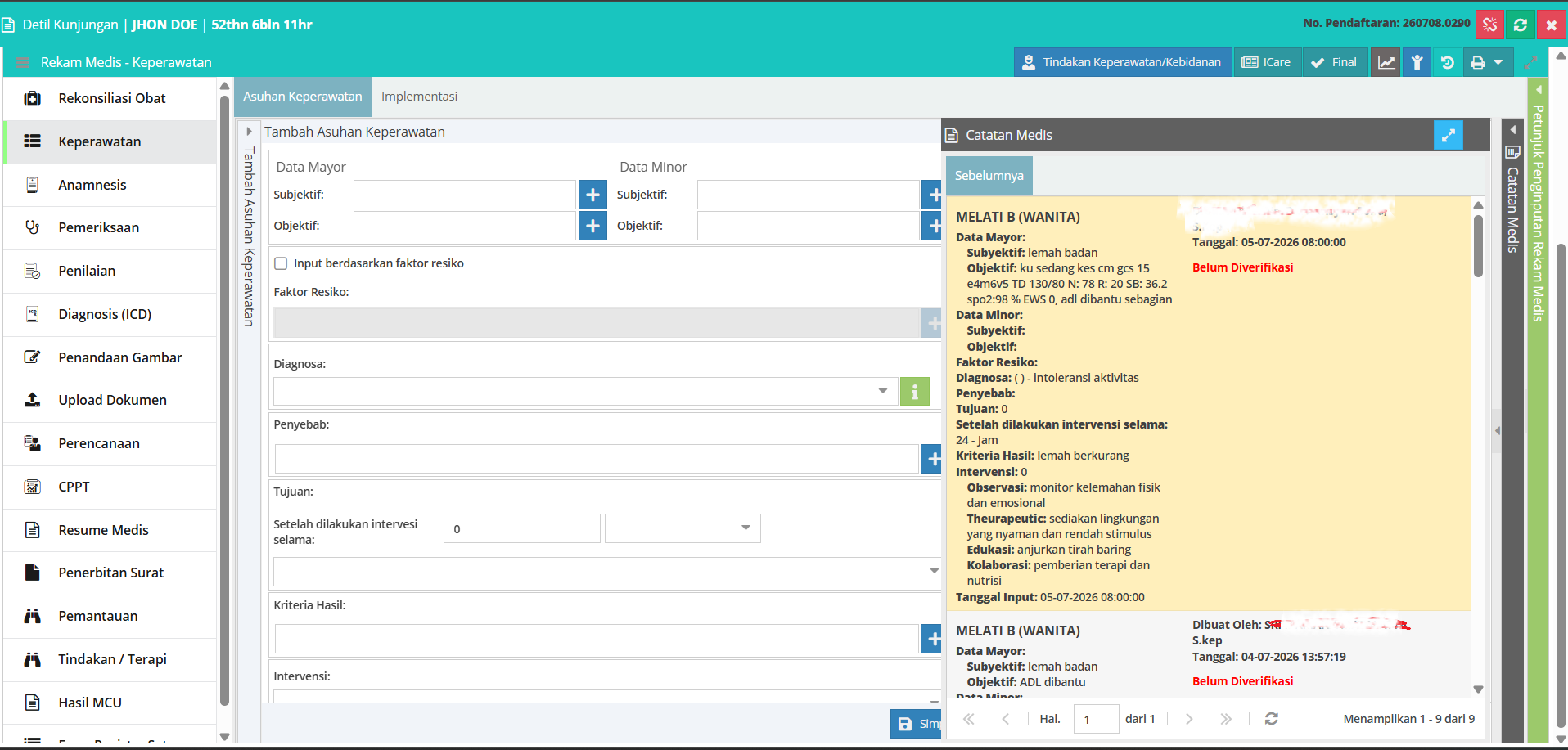
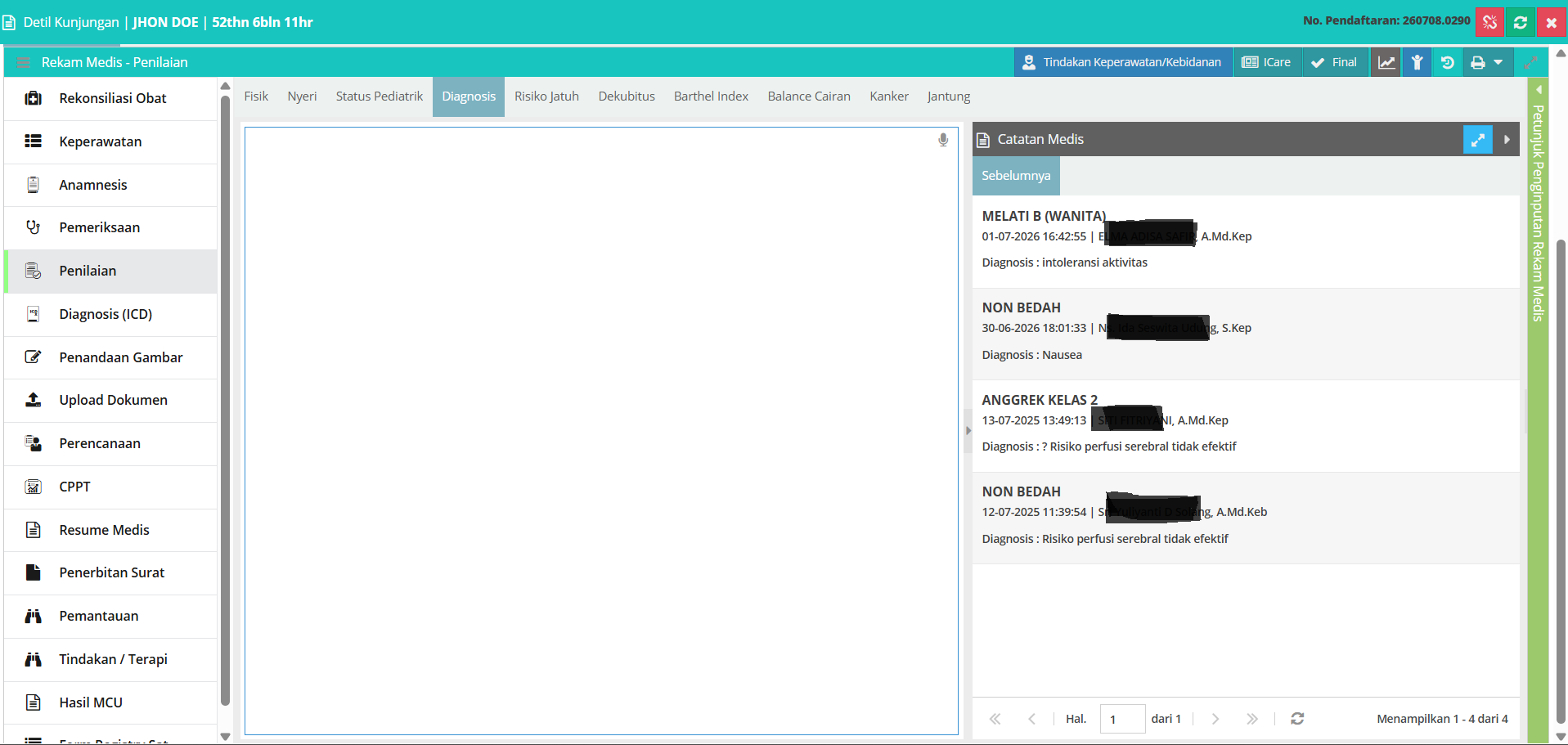
📸 Tampilan Layar — Tampilan Menu Keperawatan - Tambah Asuhan Keperawatan

Tampilan Menu Keperawatan - Tambah Asuhan Keperawatan

Langkah-Langkah Penggunaan

1

Akses Menu Keperawatan

Pada panel navigasi sebelah kiri, klik menu "Keperawatan" (di bawah menu Rekonsiliasi Obat). Halaman utama Keperawatan akan terbuka dengan menampilkan dua tab utama di bagian atas: "Asuhan Keperawatan" (Askep) dan "Implementasi".
2

Isi Pengkajian Data Mayor & Data Minor

Pada formulir "Tambah Asuhan Keperawatan", isi data gejala pasien yang ditemukan:
  • Data Mayor: Masukkan gejala Subjektif (keluhan utama pasien) dan Objektif (hasil pemeriksaan fisik/tanda vital). Klik tombol + biru di sebelah kanan kolom untuk memilih data standar dari katalog sistem.
  • Data Minor: Masukkan gejala Subjektif dan Objektif pendukung yang memperkuat penegakan asuhan.
  • Faktor Resiko: Centang kotak "Input berdasarkan faktor resiko" jika penegakan askep didasarkan pada faktor risiko tertentu (khusus untuk diagnosa risiko).
3

Pilih Diagnosa Keperawatan dan Penyebab

Pada kolom "Diagnosa", klik dan pilih diagnosa keperawatan yang tegak sesuai kondisi pengkajian pasien. Anda dapat mengeklik ikon informasi hijau (â„šī¸) di sebelah kanan kolom untuk melihat definisi dan kriteria diagnosa tersebut. Kemudian, tentukan "Penyebab" (etiologi) masalah keperawatan pada kolom di bawahnya.
4

Tentukan Tujuan dan Target Waktu Evaluasi

Tuliskan sasaran pemulihan pada kolom "Tujuan". Pada bagian "Setelah dilakukan intervensi selama", tentukan jangka waktu asuhan yang direncanakan (misalnya: ketikkan angka 24 pada kotak kiri dan pilih jam pada dropdown kanan).
5

Tentukan Kriteria Hasil dan Intervensi Keperawatan

Isi kolom "Kriteria Hasil" dengan indikator keberhasilan asuhan (gunakan tombol + biru untuk memilih kriteria hasil standar). Pada kolom "Intervensi", susun rencana tindakan keperawatan yang meliputi tindakan Observasi, Therapeutic, Edukasi, dan Kolaborasi. Setelah data Askep lengkap, klik tombol "Simpan" (tombol biru dengan ikon disket di bagian bawah tengah) untuk menyimpan data Askep.
6

Catat Tindakan Harian (Pop-up Tindakan Keperawatan/Kebidanan)

Untuk mencatat tindakan pelayanan harian, observasi TTV, atau pemberian terapi rutin, klik tombol "Tindakan Keperawatan/Kebidanan" di bar menu bagian atas. Ini akan membuka jendela pop-up di mana Anda dapat menginput Tanggal, Jam, Uraian Tindakan Keperawatan, nama pelaksana, lalu mengeklik "Simpan".
7

Pantau Riwayat Catatan Medis Terintegrasi

Di sebelah kanan halaman terdapat panel "Catatan Medis" yang menampilkan riwayat perkembangan asuhan keperawatan pasien secara berurutan dan kronologis. Catatan ini menampilkan detail Data Mayor, Data Minor, Diagnosa, target waktu, Kriteria Hasil, rencana Intervensi, serta identitas pembuat (nama perawat/bidan dan tanggal input) beserta status verifikasinya.

Catatan Penting

â„šī¸ Informasi: Tab Catatan Medis di sebelah kanan terintegrasi secara real-time dengan seluruh unit/ruangan perawatan tempat pasien pernah dirawat (seperti IGD, Poliklinik, atau Ruang Rawat Inap Melati B) untuk memudahkan operan shift atau serah terima informasi klinis pasien.
âš ī¸ Peringatan: Seluruh isian Asuhan Keperawatan (Askep) dan catatan tindakan harian bersifat legal-formal dalam rekam medis. Pastikan pengisian dilakukan secara obyektif, teliti, dan sesuai dengan kondisi klinis pasien yang sebenarnya.
💡 Tips: Gunakan katalog pencarian bawaan (tombol '+' biru) untuk mencari istilah Subjektif, Objektif, Diagnosa, Kriteria Hasil, dan Intervensi guna mempercepat proses pengisian dan menyeragamkan istilah medis sesuai standar SDKI, SLKI, dan SIKI.
10
đŸ’Ŧ

Anamnesis

Modul Wawancara Medis dan Riwayat Kesehatan Pasien

Gambaran Umum

Modul Anamnesis digunakan untuk mencatat hasil wawancara riwayat kesehatan pasien, meliputi keluhan utama terstandar SNOMED, metode wawancara, skrining orang tua, riwayat penyakit sekarang, riwayat penyakit dahulu/alergi, rencana pemulangan, status fungsional mobilitas, serta kajian psikososial.

11
đŸ’Ŧ

Anamnesis — Keluhan Utama

Pencatatan Keluhan Utama Pasien Secara Terstandar Snomed

Gambaran Umum

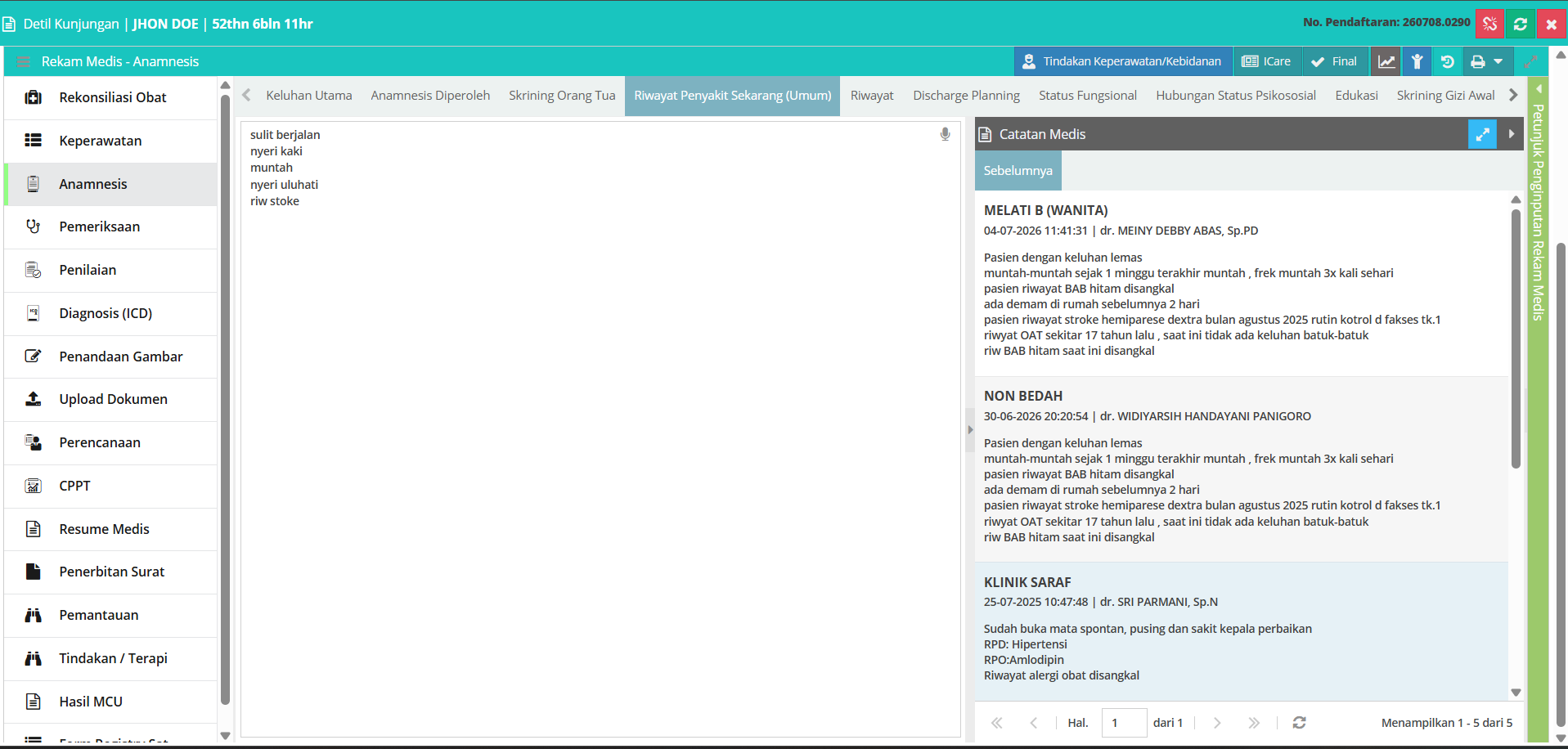
Menu Anamnesis pada SIMRS SIMGOS V2 digunakan untuk melakukan wawancara medis awal dengan pasien guna menggali riwayat kesehatan mereka. Bagian pertama dari Anamnesis adalah pencatatan Keluhan Utama, yaitu alasan utama pasien datang berobat. Pencatatan ini telah terintegrasi dengan kode standardisasi medis SNOMED-CT untuk penyamaan persepsi diagnosis klinis secara internasional.

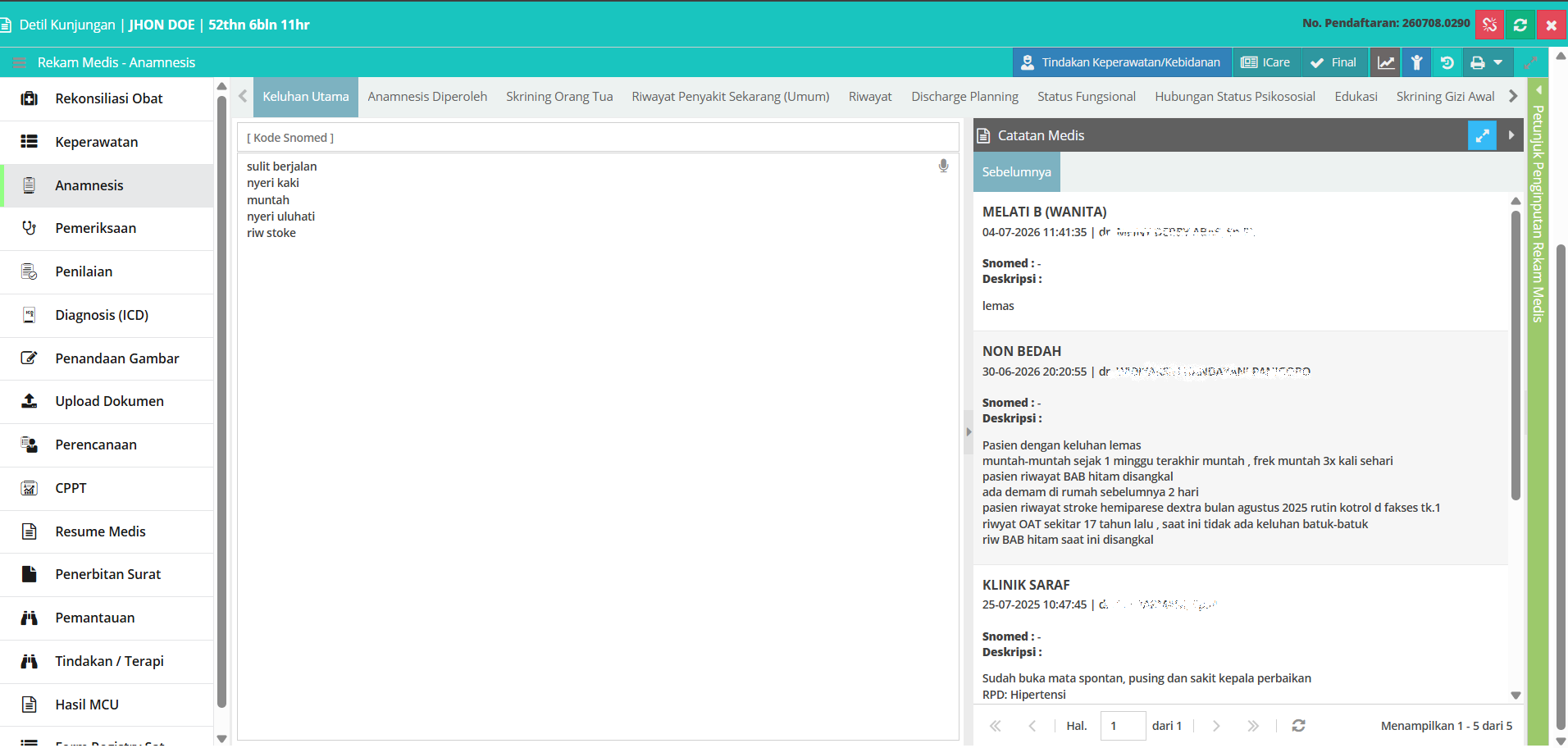
📸 Tampilan Layar — Tampilan Menu Anamnesis - Keluhan Utama

Tampilan Menu Anamnesis - Keluhan Utama

Langkah-Langkah Penggunaan

1

Akses Menu Anamnesis

Pada menu sidebar sebelah kiri, klik menu "Anamnesis" (di bawah menu Keperawatan). Halaman akan menampilkan deretan tab anamnesis, dengan tab "Keluhan Utama" aktif sebagai halaman bawaan.
2

Ketik Keluhan Utama (Standardisasi SNOMED)

Pada kolom teks besar bertuliskan "[ Kode Snomed ]", masukkan keluhan utama pasien yang dirasakan saat ini. Anda dapat mengetik kata kunci keluhan (seperti "nyeri kaki", "sulit berjalan", "muntah") dan sistem akan merekomendasikan istilah medis terstandar SNOMED-CT.
3

Gunakan Fitur Voice Input (Mikrofon)

Jika Anda ingin menginput keluhan menggunakan suara tanpa perlu mengetik, klik ikon mikrofon (đŸŽ™ī¸) di bagian kanan atas kolom input. Pastikan mikrofon perangkat Anda aktif dan berfungsi, lalu ucapkan keluhan pasien.
4

Pahami Daftar Keluhan Terinput

Setiap keluhan yang Anda ketikkan akan terdaftar per baris pada kolom input (contoh: sulit berjalan, nyeri kaki, muntah, nyeri uluhati, riw stoke). Pastikan keluhan disusun secara jelas agar mempermudah dokter PPA (Profesional Pemberi Asuhan) dalam menegakkan diagnosis.
5

Simpan Data Keluhan Utama

Gunakan tombol "Simpan" (tombol biru dengan ikon disket di bagian bawah tengah) untuk menyimpan keluhan utama pasien. Data yang disimpan akan langsung diintegrasikan ke dalam database Rekam Medis Elektronik (RME).
6

Tinjau Riwayat Sebelumnya (Catatan Medis)

Di panel sebelah kanan, pantau riwayat "Catatan Medis" sebelumnya untuk pasien tersebut. Riwayat ini menampilkan deskripsi keluhan dan kode Snomed yang pernah diinput pada kunjungan masa lalu (misal: kunjungan di Ruang Melati B, Klinik Saraf, dsb), lengkap dengan tanggal dan nama dokter pelaksana.

Catatan Penting

â„šī¸ Informasi: Kolom input Kode Snomed mendukung pencarian istilah medis yang terstandardisasi secara internasional, membantu dalam integrasi data kesehatan nasional.
âš ī¸ Peringatan: Pastikan untuk menuliskan keluhan utama secara singkat, padat, dan representatif terhadap kondisi pasien saat pertama kali datang.
💡 Tips: Manfaatkan fitur Voice Input (đŸŽ™ī¸) untuk mempercepat dokumentasi anamnesis saat pelayanan pasien sedang padat.
12
đŸ—Ŗī¸

Anamnesis — Diperoleh

Pencatatan Sumber Informasi Wawancara Riwayat Pasien

Gambaran Umum

Menu Anamnesis Diperoleh digunakan untuk mendokumentasikan metode wawancara dan sumber informasi riwayat penyakit pasien. Tenaga medis wajib mencatat apakah informasi diperoleh langsung dari pasien sendiri (Autoanamnesis), dari orang lain seperti keluarga atau pengantar (Alloanamnesis), atau gabungan keduanya, guna memvalidasi keabsahan data rekam medis.

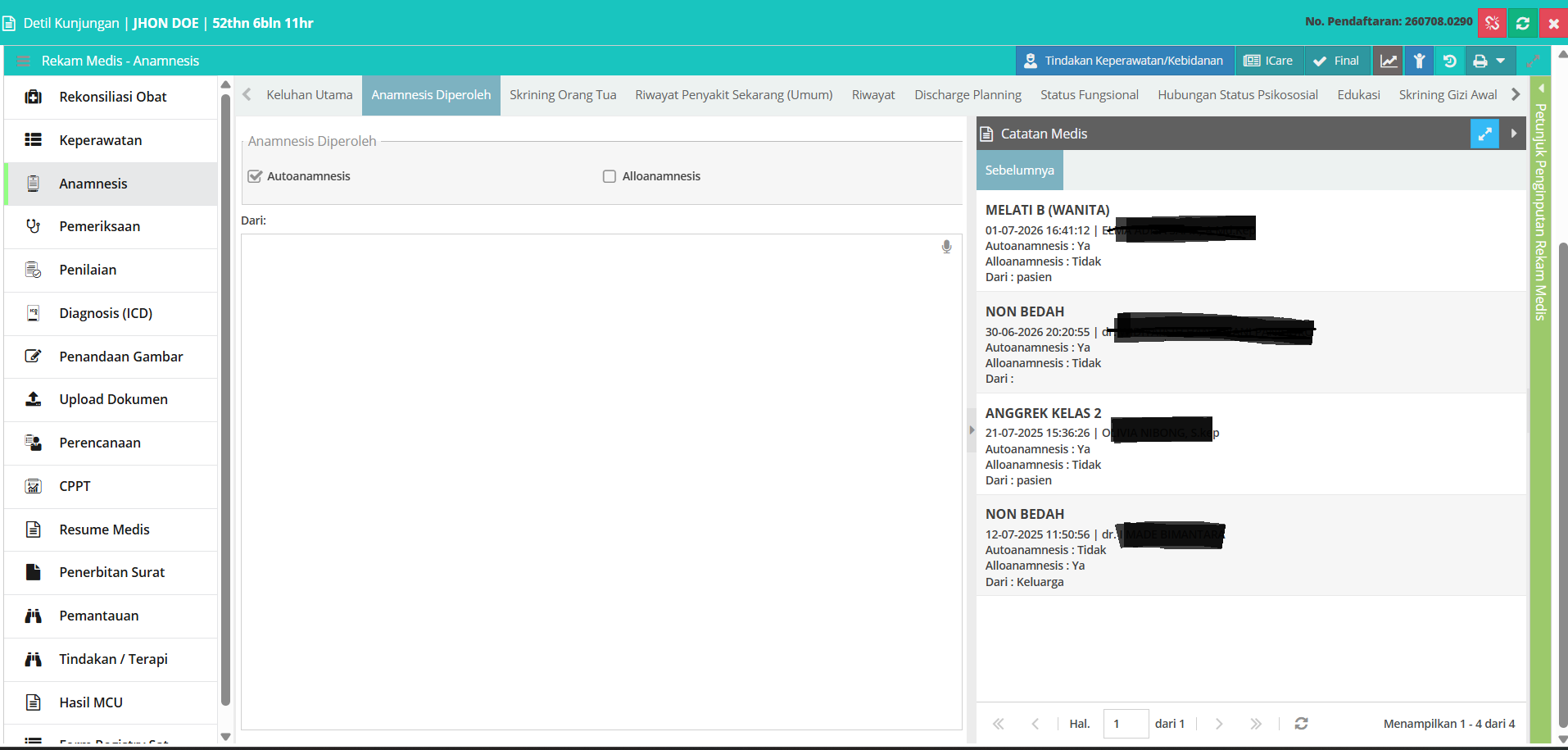
📸 Tampilan Layar — Tampilan Menu Anamnesis - Diperoleh

Tampilan Menu Anamnesis - Diperoleh

Langkah-Langkah Penggunaan

1

Akses Tab Anamnesis Diperoleh

Setelah membuka menu "Anamnesis" di panel sebelah kiri, klik tab kedua bertuliskan "Anamnesis Diperoleh" pada baris navigasi tab di bagian atas.
2

Tentukan Metode Anamnesis

Pilih metode wawancara yang dilakukan dengan mencentang kotak pilihan yang sesuai:
  • Autoanamnesis: Centang pilihan ini jika wawancara medis dilakukan langsung kepada pasien yang bersangkutan (misal pasien dalam kondisi sadar penuh dan kooperatif).
  • Alloanamnesis: Centang pilihan ini jika wawancara medis dilakukan kepada orang lain (keluarga, wali, saksi mata, atau pengantar) karena pasien tidak memungkinkan untuk diwawancarai langsung (misal pasien tidak sadar, anak-anak, pikun, atau mengalami gangguan jiwa).
3

Isi Kolom 'Dari:' (Sumber Informasi)

Ketikkan hubungan/identitas pemberi informasi pada kolom input "Dari:" (misalnya ketik pasien, istri, suami, anak, atau keluarga). Kolom ini memperjelas asal-usul data klinis pasien.
4

Gunakan Fitur Voice Input (Mikrofon)

Sama halnya dengan kolom Keluhan Utama, Anda dapat menggunakan suara untuk mengisi kolom input "Dari:" dengan mengeklik ikon mikrofon (đŸŽ™ī¸) di sebelah kanan kolom.
5

Simpan Data

Klik tombol "Simpan" (tombol biru dengan ikon disket di bagian bawah tengah) untuk mengunci pilihan metode anamnesis ini ke dalam sistem.
6

Tinjau Riwayat Catatan Medis Sebelumnya

Di panel sebelah kanan, pantau riwayat "Catatan Medis" terdahulu untuk melihat metode anamnesis yang digunakan pada kunjungan sebelumnya (menampilkan informasi apakah Autoanamnesis: Ya/Tidak, Alloanamnesis: Ya/Tidak, dan nama pemberi informasi di kolom 'Dari', serta nama petugas medis yang mencatat).

Catatan Penting

â„šī¸ Informasi: Autoanamnesis adalah metode utama yang direkomendasikan jika kondisi klinis pasien memungkinkan, karena data yang diperoleh bersifat subjektif langsung dari penderita.
âš ī¸ Peringatan: Jika memilih Alloanamnesis, sangat penting untuk mengisi kolom 'Dari:' secara spesifik (seperti 'Ibu kandung', 'Suami', atau 'Saksi mata kecelakaan') untuk aspek legalitas tanggung jawab informasi rekam medis.
💡 Tips: Jika pasien diantar keluarga namun masih bisa berkomunikasi sebagian, Anda dapat mencentang kedua kotak (Autoanamnesis dan Alloanamnesis) secara bersamaan.
13
đŸ‘Ē

Anamnesis — Skrining Orang Tua

Pencatatan Identitas dan Riwayat Kesehatan Orang Tua Pasien

Gambaran Umum

Menu Skrining Orang Tua pada bagian Anamnesis digunakan untuk mencatat identitas lengkap, riwayat kesehatan, dan faktor eksternal orang tua pasien (khususnya untuk pasien anak/pediatri). Informasi ini terbagi menjadi beberapa sub-menu guna membantu mengidentifikasi faktor risiko genetik, lingkungan, nutrisi, dan asuhan keluarga.

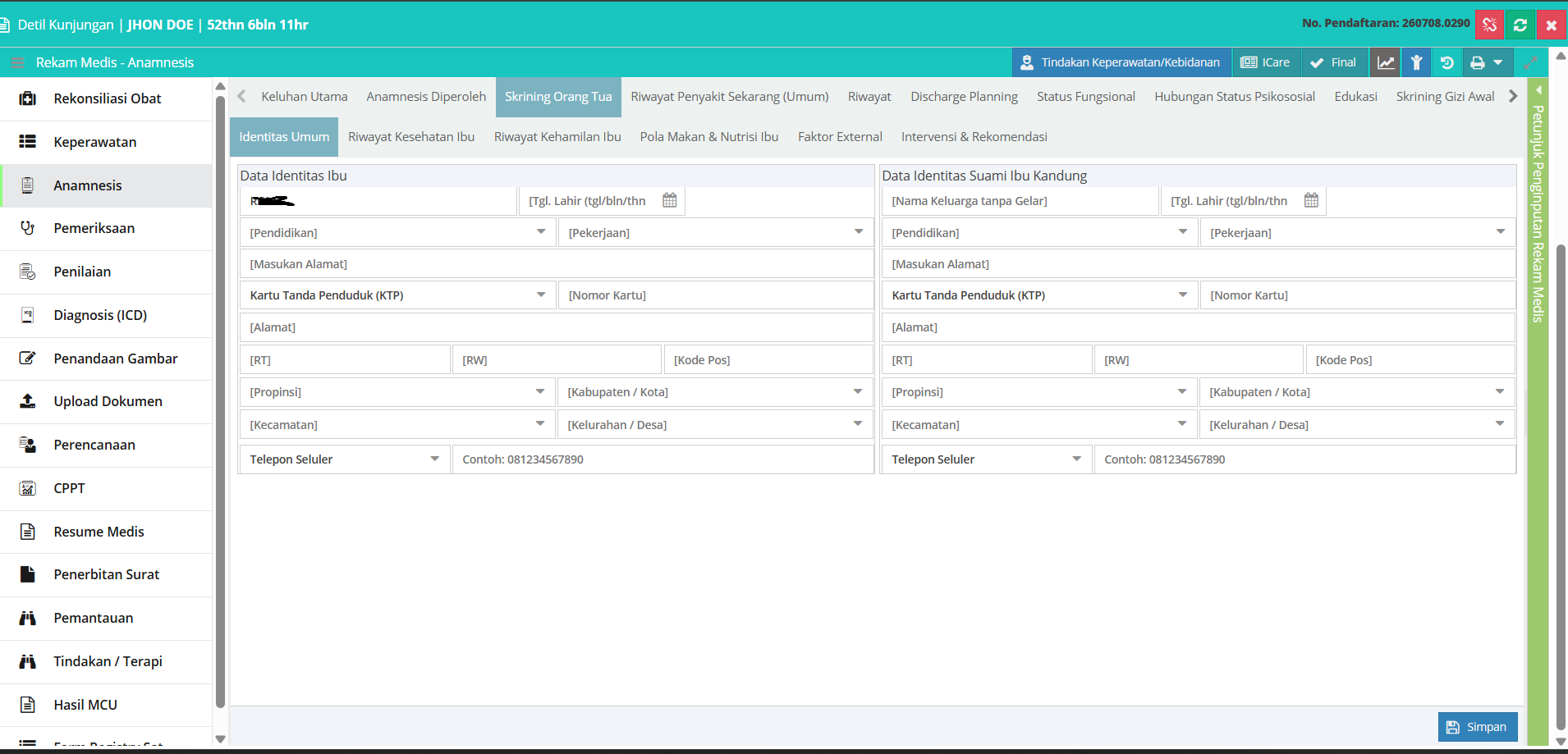
📸 Tampilan Layar — Tampilan Menu Anamnesis - Skrining Orang Tua

Tampilan Menu Anamnesis - Skrining Orang Tua

Langkah-Langkah Penggunaan

1

Akses Tab Skrining Orang Tua

Setelah berada di menu "Anamnesis" di panel kiri, klik tab ketiga di bagian atas bertuliskan "Skrining Orang Tua". Jendela akan menampilkan baris sub-menu (tab tingkat dua) di bawahnya.
2

Sub-Menu: Identitas Umum (Default)

Pada sub-menu "Identitas Umum", lengkapi data kependudukan orang tua pasien yang terbagi menjadi dua kolom:
  • Data Identitas Ibu: Masukkan nama lengkap ibu kandung, tanggal lahir, tingkat pendidikan, pekerjaan, alamat lengkap (RT, RW, Kode Pos, Provinsi, Kota/Kabupaten, Kecamatan, Kelurahan), nomor identitas KTP/lainnya, dan nomor telepon seluler.
  • Data Identitas Suami Ibu Kandung: Masukkan identitas lengkap suami ibu kandung (ayah pasien) meliputi nama, tanggal lahir, pendidikan, pekerjaan, alamat, nomor kartu identitas, dan nomor telepon.
3

Sub-Menu: Riwayat Kesehatan Ibu

Gunakan sub-menu "Riwayat Kesehatan Ibu" untuk mencatat riwayat penyakit yang pernah diderita ibu kandung (seperti diabetes, hipertensi, asma, penyakit jantung, penyakit menular, atau penyakit herediter lainnya) yang berpotensi memengaruhi kondisi kesehatan anak/pasien.
4

Sub-Menu: Riwayat Kehamilan Ibu

Pada sub-menu "Riwayat Kehamilan Ibu", dokumentasikan riwayat kehamilan dan persalinan ibu terdahulu, termasuk usia kehamilan, penyulit persalinan (jika ada), riwayat keguguran, jenis persalinan (normal/sectio caesarea), serta kondisi bayi saat lahir.
5

Sub-Menu: Pola Makan & Nutrisi Ibu

Gunakan sub-menu "Pola Makan & Nutrisi Ibu" untuk mengkaji kebiasaan gizi dan pemenuhan nutrisi ibu, terutama yang berkaitan dengan periode kehamilan dan menyusui pasien.
6

Sub-Menu: Faktor External

Sub-menu "Faktor External" mencatat kondisi lingkungan fisik di sekitar orang tua/keluarga, paparan asap rokok, sanitasi air bersih, kondisi rumah, kondisi sosial-ekonomi, serta faktor pendukung lingkungan keluarga lainnya.
7

Sub-Menu: Intervensi & Rekomendasi

Pada sub-menu terakhir "Intervensi & Rekomendasi", PPA (Profesional Pemberi Asuhan) dapat menuliskan saran asuhan keluarga, rujukan edukasi gizi, atau tindakan pencegahan dini terhadap faktor risiko yang teridentifikasi selama proses skrining.
8

Simpan Data

Setelah mengisi data di seluruh sub-menu tersebut dengan lengkap, klik tombol "Simpan" berwarna biru di pojok kanan bawah halaman untuk mengamankan data skrining.

Catatan Penting

â„šī¸ Informasi: Skrining Orang Tua sangat krusial di unit rawat anak (pediatri) atau neonatal untuk melacak riwayat genetik dan kualitas lingkungan pengasuhan pasien.
âš ī¸ Peringatan: Pastikan nomor KTP dan nomor telepon seluler diisi dengan benar untuk mempermudah pendaftaran rujukan JKN/BPJS dan koordinasi tindak lanjut dengan pihak keluarga.
💡 Tips: Anda dapat beralih di antara sub-menu (Identitas Umum, Riwayat Kesehatan, dll) untuk mengisi data secara bertahap sebelum mengeklik tombol Simpan di bagian akhir.
14
📝

Anamnesis — Riwayat Penyakit Sekarang

Pencatatan Kronologis Riwayat Penyakit Sekarang (Umum)

Gambaran Umum

Menu Riwayat Penyakit Sekarang (RPS) pada bagian Anamnesis digunakan untuk mencatat cerita kronologis mengenai perjalanan penyakit yang diderita pasien saat ini secara naratif dan detail. RPS mencakup awitan gejala (onset), lokasi, kualitas, kuantitas, faktor yang memperberat atau memperingan, serta riwayat pengobatan yang sudah dijalani sebelum masuk rumah sakit.

📸 Tampilan Layar — Tampilan Menu Anamnesis - Riwayat Penyakit Sekarang

Tampilan Menu Anamnesis - Riwayat Penyakit Sekarang

Langkah-Langkah Penggunaan

1

Akses Tab Riwayat Penyakit Sekarang (Umum)

Setelah berada di menu "Anamnesis" di panel kiri, klik tab keempat di bagian atas bertuliskan "Riwayat Penyakit Sekarang (Umum)".
2

Tulis Kronologi Penyakit Pasien

Pada kolom input teks besar, ketikkan narasi mengenai riwayat penyakit sekarang pasien secara kronologis. Jelaskan detail keluhan, kapan gejala mulai muncul, frekuensi keluhan, riwayat penyakit penyerta yang berhubungan (misal riwayat stroke, hipertensi), serta obat-obatan yang dikonsumsi.
3

Gunakan Fitur Voice Input (Mikrofon)

Untuk mempercepat proses dokumentasi narasi RPS yang panjang, Anda dapat mengeklik ikon mikrofon (đŸŽ™ī¸) di sebelah kanan atas kolom input untuk mendiktekan kronologi penyakit secara lisan.
4

Simpan Data

Klik tombol "Simpan" (tombol biru dengan ikon disket di bagian bawah tengah) untuk menyimpan seluruh catatan narasi RPS ke dalam basis data rekam medis pasien.
5

Tinjau Riwayat Catatan Medis Sebelumnya

Di panel sebelah kanan, tinjau catatan "Catatan Medis" dari kunjungan sebelumnya. Anda dapat membaca detail narasi RPS lengkap yang ditulis oleh dokter atau perawat terdahulu .

Catatan Penting

â„šī¸ Informasi: Riwayat Penyakit Sekarang (RPS) merupakan inti dari anamnesis medis yang menjadi landasan utama bagi dokter untuk menentukan diagnosis banding.
âš ī¸ Peringatan: Hindari penulisan yang terlalu singkat atau ambigu. Penulisan narasi kronologis yang lengkap sangat membantu dalam koordinasi perawatan jika pasien dipindahkan antar unit.
💡 Tips: Gunakan kalimat yang jelas dan pisahkan informasi riwayat pengobatan sebelumnya (RPO) atau riwayat penyakit dahulu (RPD) jika ada agar rekam medis terlihat rapi.
15
âŗ

Anamnesis — Riwayat

Pencatatan Riwayat Kesehatan Dahulu, Alergi, dan Faktor Penunjang

Gambaran Umum

Menu Riwayat pada bagian Anamnesis digunakan untuk mendokumentasikan riwayat kesehatan terdahulu pasien, riwayat alergi, pengobatan, riwayat penyakit keluarga, serta faktor risiko lainnya. Informasi ini sangat vital untuk menganalisis latar belakang kesehatan pasien dan menghindari kontraindikasi pengobatan.

📸 Tampilan Layar — Tampilan Menu Anamnesis - Riwayat

Tampilan Menu Anamnesis - Riwayat

Langkah-Langkah Penggunaan

1

Akses Tab Riwayat

Setelah membuka menu "Anamnesis" di panel sebelah kiri, klik tab kelima bertuliskan "Riwayat" pada baris navigasi tab di bagian atas.
2

Pahami Sub-Menu di Bagian Bawah

Pada bagian bawah tab Riwayat, terdapat deretan sub-menu (tab tingkat dua) untuk mencatat kategori riwayat secara spesifik:
  • Penyakit Dahulu: Mencatat riwayat penyakit yang pernah diderita pasien di masa lalu (misal: hipertensi, stroke, dll).
  • Alergi: Mencatat riwayat alergi obat, makanan, atau alergen lainnya.
  • Pemberian Obat: Mendokumentasikan riwayat obat-obatan yang dikonsumsi sebelum masuk rumah sakit.
  • Lainnya: Pencatatan riwayat tambahan.
  • Faktor Risiko: Mengidentifikasi faktor risiko klinis atau kebiasaan pasien.
  • Penyakit Keluarga: Mencatat riwayat penyakit genetis atau menular di lingkungan keluarga dekat.
  • Tuberkulosis: Skrining khusus riwayat kontak atau pengobatan TB.
  • Ginekologi & Obstetri: Riwayat ginekologi dan obstetri (khusus untuk pasien wanita).
  • Perawatan & Tindakan: Riwayat prosedur pembedahan atau perawatan di faskes lain.
3

Input Riwayat Menggunakan Kode SNOMED-CT

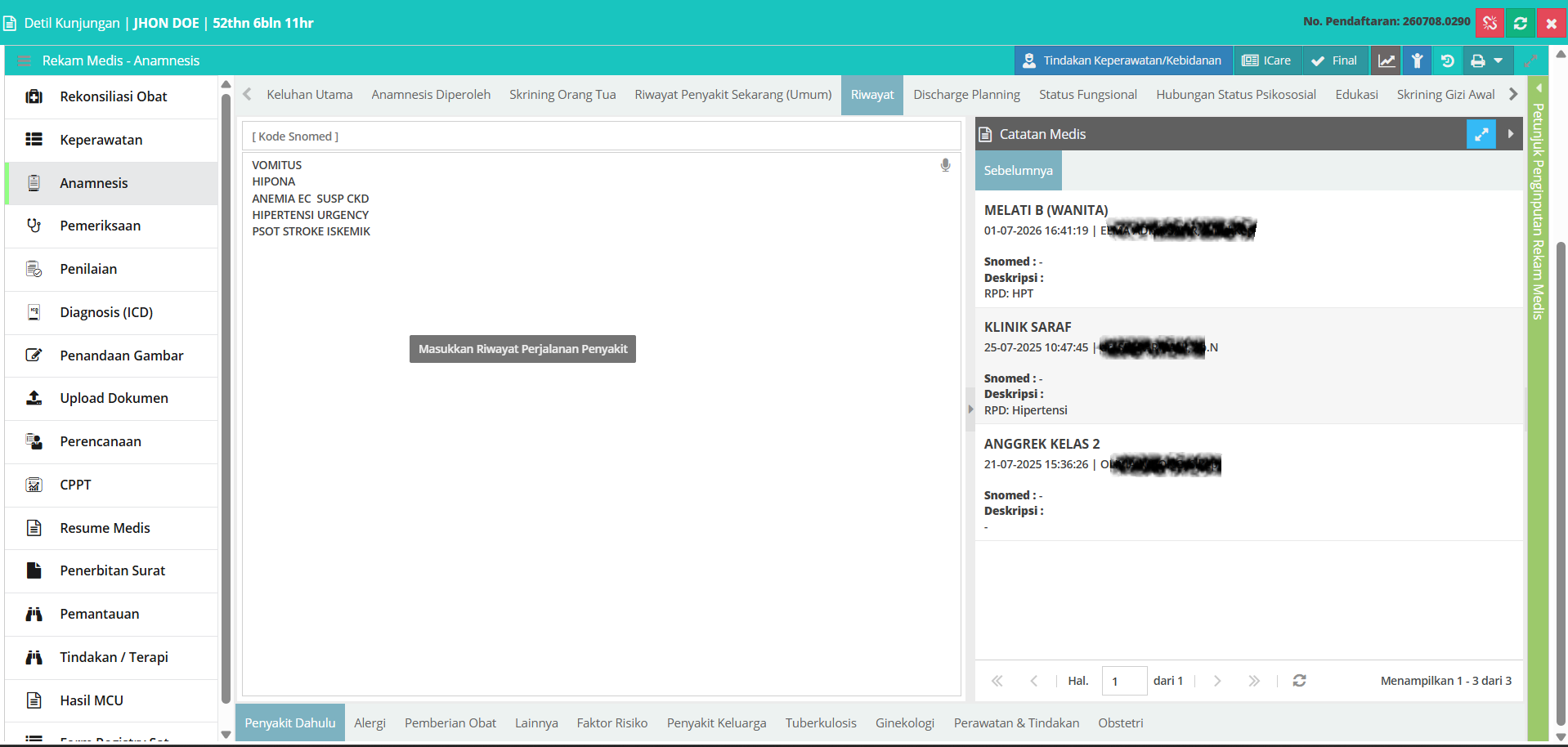
Pada kolom input berlabel "[ Kode Snomed ]" di bagian atas, ketik kata kunci riwayat penyakit dahulu pasien (seperti "VOMITUS", "HIPERTENSI URGENCY", atau "STROKE ISKEMIK"). Gunakan katalog rekomendasi SNOMED-CT untuk memilih kode medis standar.
4

Gunakan Fitur Voice Input (Mikrofon)

Sama seperti menu anamnesis lainnya, klik ikon mikrofon (đŸŽ™ī¸) di sebelah kanan atas kolom input jika Anda ingin mendiktekan riwayat penyakit pasien secara lisan.
5

Simpan Data

Setelah melengkapi data pada sub-menu bawah yang dipilih, klik tombol "Simpan" (tombol biru di bagian bawah tengah) untuk menyimpan data riwayat pasien.
6

Tinjau Riwayat Catatan Medis Sebelumnya

Di panel sebelah kanan, pantau riwayat "Catatan Medis" terdahulu untuk melihat riwayat penyakit dahulu (RPD) yang tercatat pada kunjungan sebelumnya (misal: catatan RPD: HPT atau RPD: Hipertensi), lengkap dengan tanggal dan petugas medis yang menginput.

Catatan Penting

â„šī¸ Informasi: Pencatatan riwayat penyakit dahulu (RPD) yang akurat membantu dokter mengkaji komorbiditas dan meminimalkan risiko interaksi obat.
âš ī¸ Peringatan: Riwayat alergi obat harus diisi secara hati-hati pada sub-menu Alergi untuk mencegah terjadinya reaksi anafilaktik yang membahayakan jiwa.
💡 Tips: Sub-menu Obstetri dan Ginekologi hanya perlu diisi untuk pasien wanita. Gunakan tombol navigasi tab bawah untuk beralih menu dengan cepat.
16
đŸšĒ

Anamnesis — Discharge Planning

Perencanaan Pasien Pulang dan Skrining Kebutuhan Lanjutan

Gambaran Umum

Menu Discharge Planning pada bagian Anamnesis digunakan oleh perawat untuk melakukan perencanaan pemulangan pasien sejak awal masuk rumah sakit. Skrining ini bertujuan untuk mengidentifikasi kebutuhan perawatan lanjutan pasien di rumah, mengantisipasi kendala pemulangan, serta menentukan apakah pasien memerlukan pendampingan dari Manajer Pelayanan Pasien (MPP).

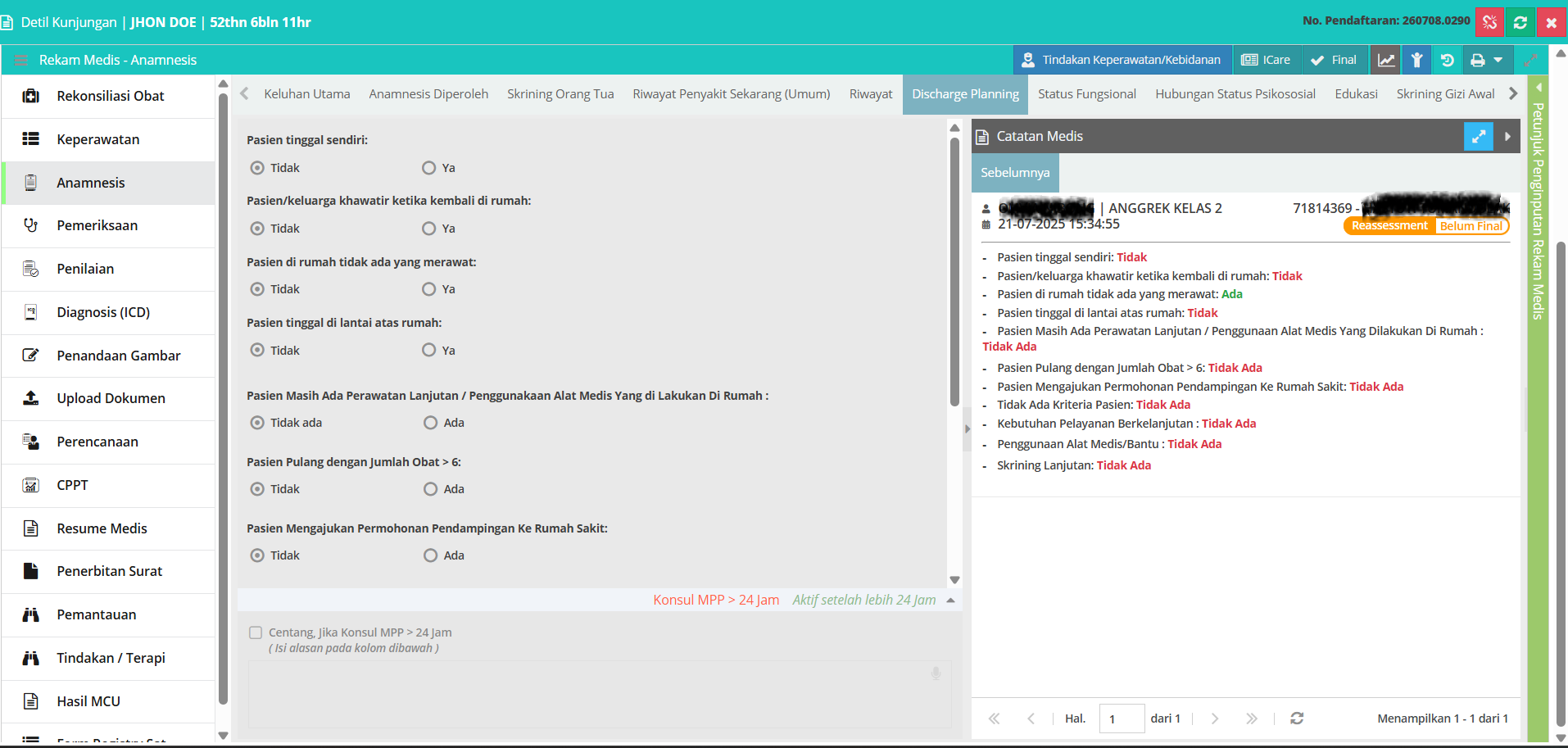
📸 Tampilan Layar — Tampilan Menu Anamnesis - Discharge Planning

Tampilan Menu Anamnesis - Discharge Planning

Langkah-Langkah Penggunaan

1

Akses Tab Discharge Planning

Setelah membuka menu "Anamnesis" di panel sebelah kiri, klik tab keenam bertuliskan "Discharge Planning" pada baris navigasi tab di bagian atas.
2

Isi Skrining Kriteria Pemulangan (Pilihan Ya/Tidak)

Jawab setiap pertanyaan kriteria discharge planning yang ada di layar dengan mengeklik opsi radio button "Ya/Ada" atau "Tidak/Tidak ada" yang sesuai dengan kondisi pengkajian pasien:
  • Apakah pasien tinggal sendiri setelah pulang?
  • Apakah pasien/keluarga khawatir saat kembali ke rumah?
  • Apakah di rumah tidak ada yang merawat pasien?
  • Apakah pasien tinggal di lantai atas rumah?
  • Apakah pasien masih memerlukan perawatan lanjutan / penggunaan alat medis di rumah?
  • Apakah pasien pulang dengan membawa obat berjumlah lebih dari 6 jenis?
  • Apakah pasien mengajukan permohonan pendampingan khusus ke rumah sakit?
3

Isi Konsul MPP (Manajer Pelayanan Pasien) > 24 Jam

Jika pasien memenuhi kriteria tertentu (misal berada di rumah sakit lebih dari 24 jam) dan memerlukan pendampingan MPP, centang kotak pilihan "Centang, Jika Konsul MPP > 24 jam". Kemudian, ketikkan alasan konsul pada kolom teks di bawahnya (Anda juga dapat menggunakan tombol mikrofon đŸŽ™ī¸ untuk voice input).
4

Simpan Rencana Pemulangan

Setelah melengkapi seluruh pertanyaan dan alasan konsul MPP, klik tombol "Simpan" (tombol biru dengan ikon disket di bagian bawah tengah) untuk mengunci rencana pemulangan pasien ke dalam rekam medis.
5

Tinjau Riwayat dan Hasil Skrining Sebelumnya

Di panel sebelah kanan, pantau riwayat "Catatan Medis" terdahulu untuk melihat data skrining discharge planning yang pernah diisi (contoh: kriteria tinggal sendiri, kekhawatiran keluarga, kebutuhan alat bantu, dsb), lengkap dengan status verifikasi (misal: badge "Reassessment" and "Belum Final") serta nama petugas medis.

Catatan Penting

â„šī¸ Informasi: Discharge Planning dilakukan sejak pasien pertama kali masuk ruangan rawat inap untuk memastikan proses pemulangan aman dan terorganisir.
âš ī¸ Peringatan: Jika pasien memenuhi kriteria kompleks (seperti menggunakan alat bantu medis di rumah, tinggal sendiri, atau obat > 6 jenis), pastikan untuk segera melaporkannya ke Manajer Pelayanan Pasien (MPP).
💡 Tips: Isian discharge planning harus dievaluasi berkala (Reassessment) sebelum pasien benar-benar dipulangkan untuk meminimalkan angka rawat inap kembali (Readmission Rate).
17
â™ŋ

Anamnesis — Status Fungsional

Pengkajian Penggunaan Alat Bantu dan Kondisi Cacat Tubuh Pasien

Gambaran Umum

Menu Status Fungsional pada bagian Anamnesis digunakan untuk mengkaji tingkat kemandirian pasien dalam beraktivitas. Kajian ini mencakup identifikasi ketergantungan pasien terhadap alat bantu mobilitas (seperti kursi roda, tongkat, brankar, walker) serta ada tidaknya kecacatan fisik tubuh untuk menentukan tingkat asuhan keselamatan pasien.

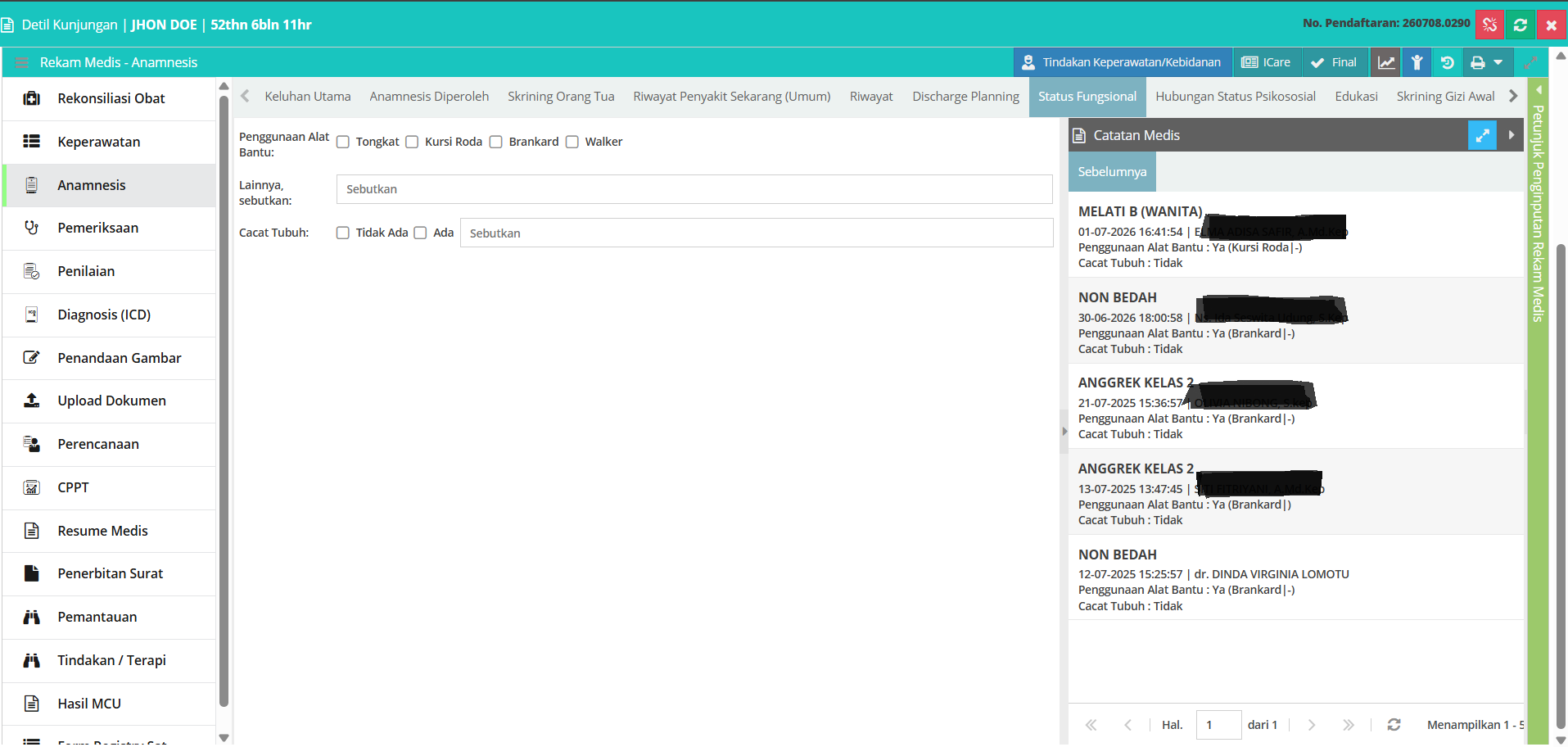
📸 Tampilan Layar — Tampilan Menu Anamnesis - Status Fungsional

Tampilan Menu Anamnesis - Status Fungsional

Langkah-Langkah Penggunaan

1

Akses Tab Status Fungsional

Setelah membuka menu "Anamnesis" di panel sebelah kiri, klik tab ketujuh bertuliskan "Status Fungsional" pada baris navigasi tab di bagian atas.
2

Tentukan Penggunaan Alat Bantu

Centang kotak pilihan alat bantu yang digunakan oleh pasien saat ini (Anda dapat memilih lebih dari satu):
  • Tongkat: Jika pasien menggunakan tongkat penyangga.
  • Kursi Roda: Jika pasien bermobilitas menggunakan kursi roda.
  • Brankard: Jika pasien dibawa menggunakan tempat tidur dorong.
  • Walker: Jika pasien menggunakan alat bantu jalan beroda/kaki empat.
3

Tulis Keterangan Alat Bantu Lainnya

Jika pasien menggunakan alat bantu di luar pilihan tersebut (misal kruk, protesa, dll), ketikkan keterangannya pada kolom teks "Lainnya, sebutkan:".
4

Kaji Kondisi Cacat Tubuh

Centang kotak kondisi cacat fisik tubuh pasien:
  • Tidak Ada: Jika tidak ditemukan kecacatan tubuh pada pasien.
  • Ada: Jika pasien mengalami kecacatan fisik, lalu ketikkan jenis cacat tubuh yang diderita pada kolom "Sebutkan" di sebelah kanannya.
5

Simpan Data

Klik tombol "Simpan" (tombol biru dengan ikon disket di bagian bawah tengah) untuk menyimpan data status fungsional ke dalam sistem.
6

Tinjau Riwayat Sebelumnya (Catatan Medis)

Di panel sebelah kanan, pantau riwayat "Catatan Medis" terdahulu untuk melihat riwayat status fungsional pasien pada kunjungan-kunjungan sebelumnya (menampilkan detail penggunaan alat bantu seperti Kursi Roda atau Brankard, serta ada tidaknya cacat tubuh), lengkap dengan tanggal dan petugas medis pelaksana.

Catatan Penting

â„šī¸ Informasi: Status Fungsional sangat membantu perawat dalam merencanakan tingkat bantuan mobilisasi pasien dan mengaktifkan protokol pencegahan pasien jatuh.
âš ī¸ Peringatan: Jika pasien menggunakan Brankard atau Kursi Roda, pastikan roda pengunci terpasang dengan baik saat pasien dipindahkan untuk aspek keselamatan pasien.
💡 Tips: Gunakan kolom pencarian atau catatan medis di bagian kanan untuk mencocokkan riwayat status fungsional pasien pada kunjungan sebelumnya.
18
🧠

Anamnesis — Hubungan Status Psikososial

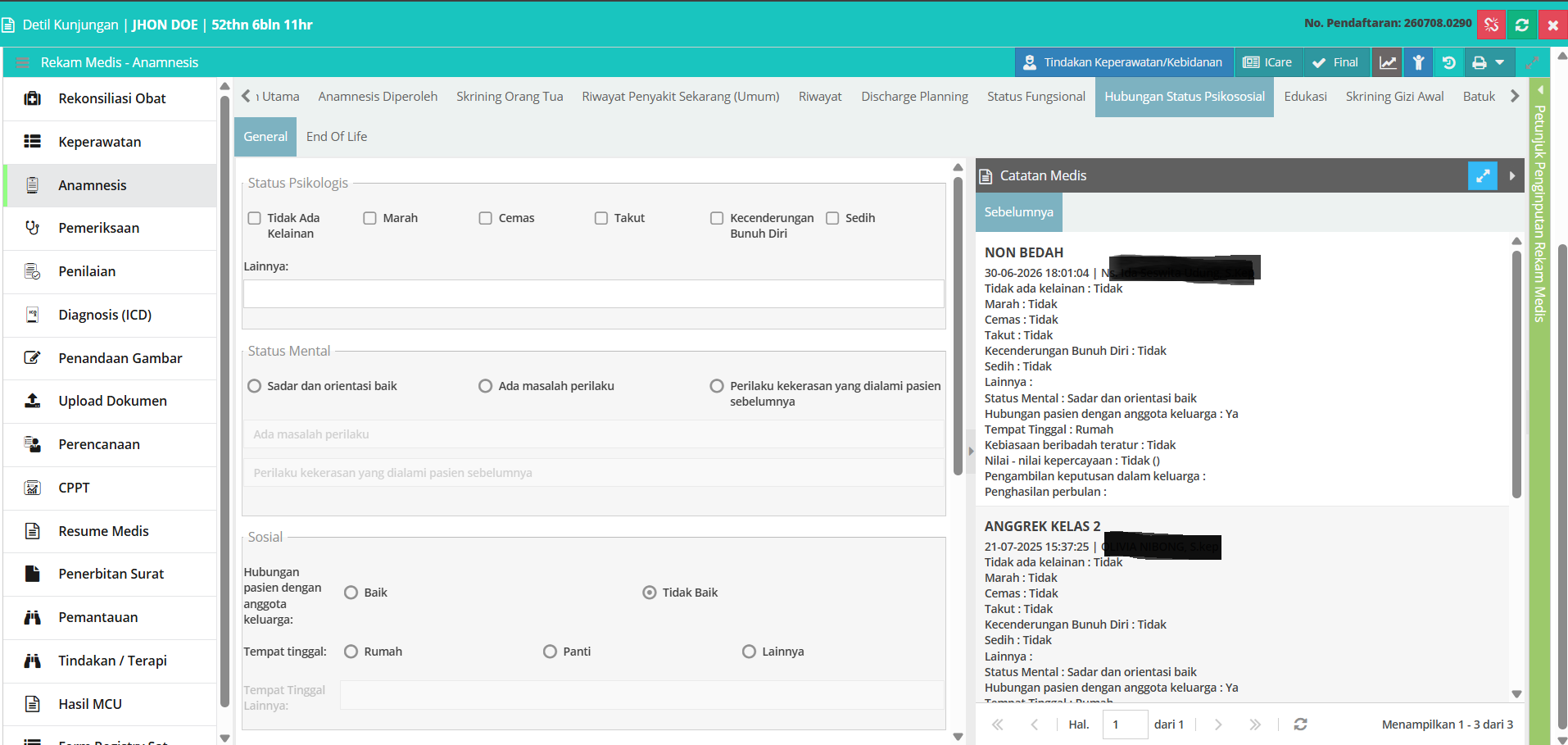
Pengkajian Status Psikologis, Status Mental, dan Kondisi Sosial Pasien

Gambaran Umum

Menu Hubungan Status Psikososial pada bagian Anamnesis digunakan untuk melakukan pengkajian holistik mengenai status psikologis, kesehatan mental, serta hubungan sosial dan lingkungan tempat tinggal pasien. Kajian ini membantu mengidentifikasi faktor stressor psikologis atau risiko isolasi sosial yang dapat memengaruhi tingkat kepatuhan dan proses penyembuhan pasien.

📸 Tampilan Layar — Tampilan Menu Anamnesis - Hubungan Status Psikososial

Tampilan Menu Anamnesis - Hubungan Status Psikososial

Langkah-Langkah Penggunaan

1

Akses Tab Hubungan Status Psikososial

Setelah membuka menu "Anamnesis" di panel sebelah kiri, klik tab kedelapan bertuliskan "Hubungan Status Psikososial" pada baris navigasi tab di bagian atas. Halaman akan menampilkan sub-tab tingkat dua: "General" dan "End Of Life".
2

Isi Sub-Tab 'General' — Status Psikologis

Pada bagian "Status Psikologis", centang kotak pilihan emosi/kondisi psikologis pasien saat ini (seperti "Tidak Ada Kelainan", "Marah", "Cemas", "Takut", "Kecenderungan Bunuh Diri", atau "Sedih"). Jika ada kondisi lain, ketikkan pada kolom teks "Lainnya:".
3

Isi Sub-Tab 'General' — Status Mental

Pilih opsi radio button status mental pasien yang paling sesuai:
  • Sadar dan orientasi baik: Jika pasien sadar penuh dan mengenali waktu, tempat, dan orang dengan baik.
  • Ada masalah perilaku: Jika ditemukan penyimpangan perilaku (aktifkan kolom di bawahnya untuk mengetik detail masalah).
  • Perilaku kekerasan yang dialami pasien sebelumnya: Jika pasien memiliki riwayat mengalami kekerasan fisik/mental (lalu deskripsikan detail kekerasan pada kolom teks di bawahnya).
4

Isi Sub-Tab 'General' — Kondisi Sosial

Lengkapi data sosial pasien meliputi:
  • Hubungan pasien dengan anggota keluarga: Pilih radio button "Baik" atau "Tidak Baik".
  • Tempat Tinggal: Pilih lokasi tinggal pasien ("Rumah", "Panti", atau "Lainnya"). Jika memilih Lainnya, ketikkan keterangannya pada kolom teks "Tempat Tinggal Lainnya:".
5

Pahami Sub-Tab 'End Of Life'

Gunakan sub-tab "End Of Life" (khusus untuk pasien terminal atau menjelang akhir hayat) untuk mengkaji nilai-nilai kepercayaan, ritual keagamaan yang diinginkan, kebutuhan bimbingan rohani, serta sistem pendukung keluarga yang dibutuhkan pasien dalam fase kritis.
6

Simpan Data

Setelah melengkapi data status psikososial pasien, klik tombol "Simpan" (tombol biru dengan ikon disket di bagian bawah tengah) untuk menyimpan data ke dalam rekam medis elektronik.
7

Tinjau Riwayat Sebelumnya (Catatan Medis)

Di panel sebelah kanan, pantau riwayat "Catatan Medis" terdahulu untuk meninjau status psikologis, mental, hubungan keluarga, tempat tinggal, serta nilai-nilai kepercayaan yang tercatat pada kunjungan sebelumnya.

Catatan Penting

â„šī¸ Informasi: Pengkajian psikososial merupakan bagian dari asuhan holistik (bio-psiko-sosio-spiritual) yang wajib diisi lengkap untuk akreditasi rumah sakit.
âš ī¸ Peringatan: Jika dideteksi adanya 'Kecenderungan Bunuh Diri' pada status psikologis, segera hubungi dokter PPA dan aktifkan protokol pengawasan pasien risiko tinggi bunuh diri.
💡 Tips: Sub-tab End Of Life sangat penting diisi untuk pasien di unit ICU, ICCU, atau ruang paliatif guna memandu pelayanan akhir hayat yang bermartabat.
19
đŸ•¯ī¸

Anamnesis — End Of Life

Pengkajian Pasien Tahap Terminal (Menjelang Akhir Hayat)

Gambaran Umum

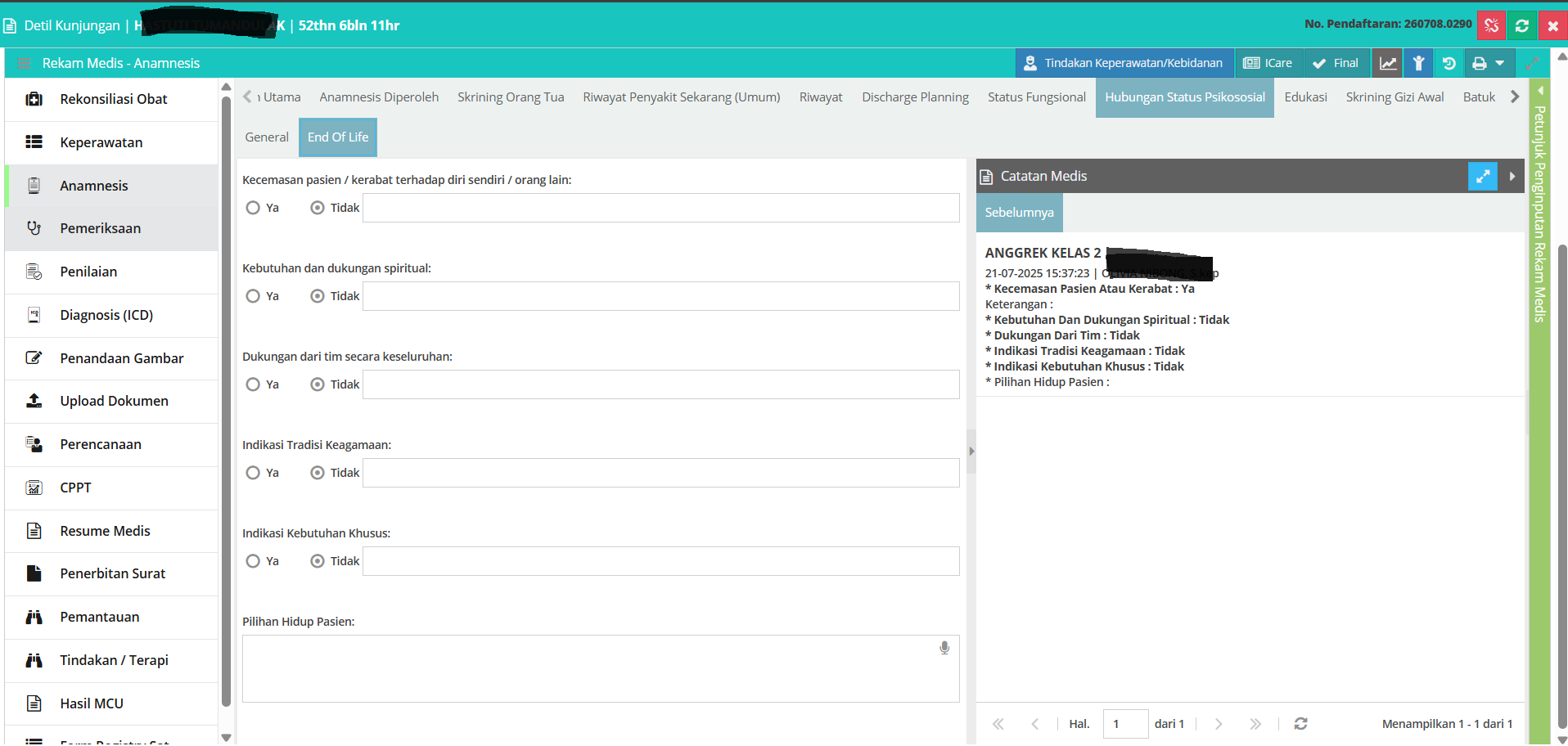
Menu End Of Life merupakan bagian khusus dari pengkajian Hubungan Status Psikososial yang ditujukan untuk pasien dalam kondisi terminal atau menjelang akhir hayat. Pengkajian ini berfokus pada kecemasan pasien/keluarga, kebutuhan spiritual, dukungan tim medis, tradisi keagamaan, kebutuhan khusus, serta pilihan hidup pasien guna memberikan pelayanan paliatif yang holistik dan menghormati hak-hak pasien.

📸 Tampilan Layar — Tampilan Menu Anamnesis - End Of Life

Tampilan Menu Anamnesis - End Of Life

Langkah-Langkah Penggunaan

1

Akses Sub-Tab End Of Life

Buka menu "Anamnesis" di sidebar kiri, klik tab "Hubungan Status Psikososial" di bagian atas, lalu klik sub-tab kedua bertuliskan "End Of Life".
2

Kaji Kecemasan Pasien/Kerabat

Pilih opsi "Ya" atau "Tidak" pada pertanyaan "Kecemasan pasien / kerabat terhadap diri sendiri / orang lain". Jika Ya, ketikkan alasan atau bentuk kecemasan yang dirasakan pada kolom teks di sebelah kanannya.
3

Kaji Kebutuhan & Dukungan Spiritual

Pilih opsi "Ya" atau "Tidak" pada pertanyaan "Kebutuhan dan dukungan spiritual". Isi kolom teks di sebelah kanan jika pasien menginginkan ritual keagamaan tertentu atau kunjungan pemuka agama.
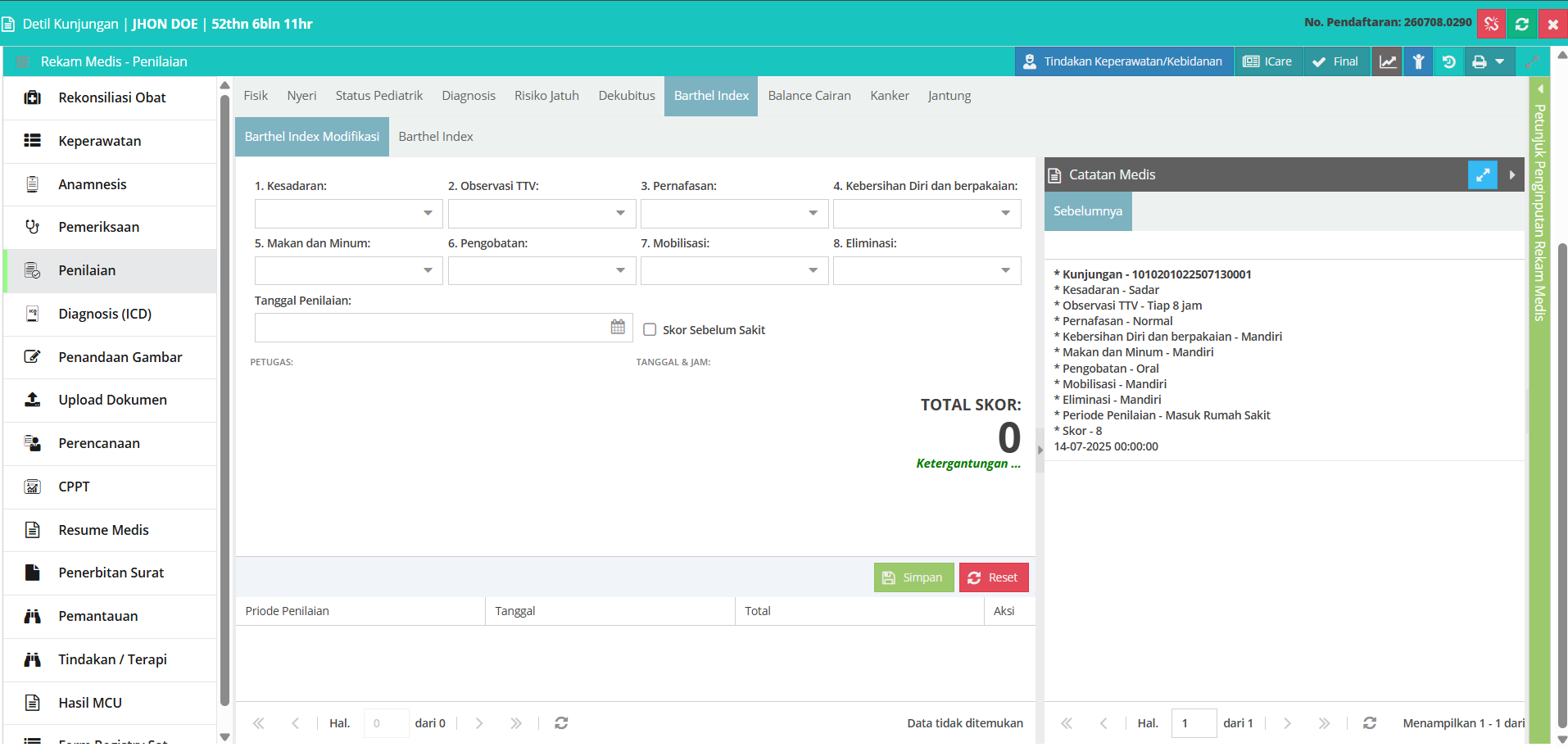
4

Kaji Dukungan Tim Medis & Kebutuhan Khusus

Isi penilaian untuk parameter "Dukungan dari tim secara keseluruhan", "Indikasi Tradisi Keagamaan", and "Indikasi Kebutuhan Khusus" dengan mengeklik opsi "Ya" atau "Tidak" serta melengkapi kolom catatan di sampingnya.
5

Tulis Pilihan Hidup Pasien (Do Not Resuscitate / DNR)

Pada kolom teks area besar "Pilihan Hidup Pasien:" di bagian bawah, ketikkan keinginan khusus pasien terkait kelanjutan terapi (misalnya wasiat terkait tindakan resusitasi/DNR atau keinginan pemakaman). Gunakan tombol mikrofon (đŸŽ™ī¸) jika ingin mengisi melalui pendiktean suara.
6

Simpan Data

Klik tombol "Simpan" (tombol biru dengan ikon disket di bagian bawah tengah) untuk menyimpan hasil pengkajian End Of Life ke rekam medis elektronik pasien.
7

Tinjau Riwayat Sebelumnya (Catatan Medis)

Di panel kanan "Catatan Medis", pantau riwayat pengkajian End Of Life kunjungan sebelumnya (menampilkan rincian status Kecemasan, Dukungan Spiritual, Dukungan Tim, Tradisi Keagamaan, Kebutuhan Khusus, dan Pilihan Hidup yang tercatat), lengkap dengan nama petugas medis yang mendokumentasikan.

Catatan Penting

â„šī¸ Informasi: Pengkajian ini sangat penting untuk menghormati otonomi pasien terminal dalam menentukan pilihan hidup akhir hayatnya secara etis dan legal.
âš ī¸ Peringatan: Pastikan pencatatan pilihan hidup pasien seperti DNR telah didiskusikan secara mendalam dengan keluarga inti dan disaksikan oleh saksi yang sah sebelum disimpan final.
💡 Tips: Gunakan voice input (đŸŽ™ī¸) jika pasien ingin mendiktekan langsung wasiat atau pilihan hidupnya pada kolom pilihan hidup.
20
🎓

Anamnesis — Edukasi

Pengkajian Kebutuhan Edukasi Pasien dan Keluarga

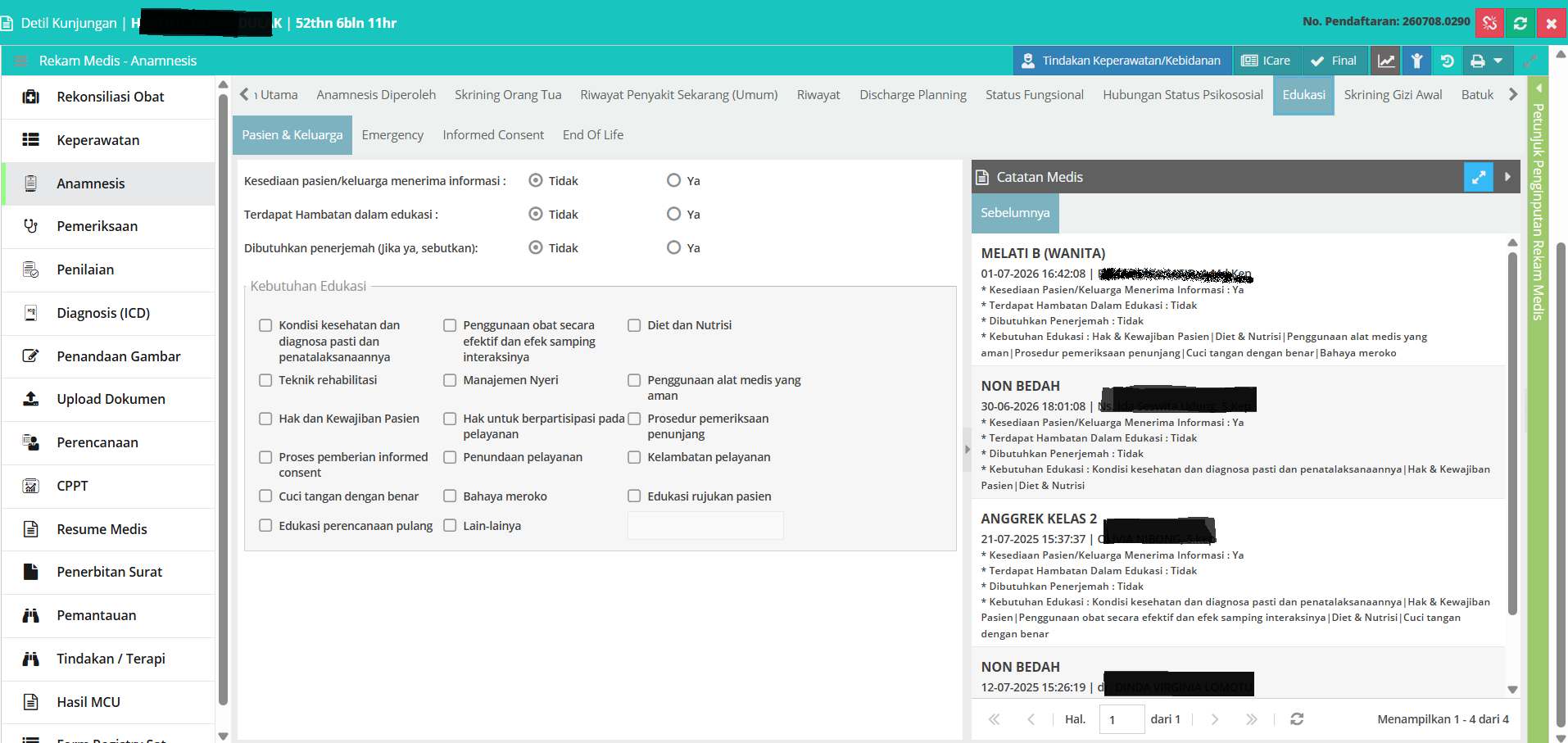
Gambaran Umum

Menu Edukasi pada bagian Anamnesis digunakan untuk melakukan pengkajian awal terkait kesiapan, hambatan, serta kebutuhan edukasi kesehatan bagi pasien dan keluarganya. Dokumentasi ini penting untuk memastikan bahwa pasien menerima informasi medis yang tepat, memahami hak-haknya, serta memperoleh keterampilan praktis perawatan mandiri pasca-perawatan.

📸 Tampilan Layar — Tampilan Menu Anamnesis - Edukasi

Tampilan Menu Anamnesis - Edukasi

Langkah-Langkah Penggunaan

1

Akses Tab Edukasi

Setelah membuka menu "Anamnesis" di navigasi sebelah kiri, klik tab kesembilan bertuliskan "Edukasi" pada baris navigasi tab di bagian atas. Secara default, sub-tab tingkat dua "Pasien & Keluarga" akan langsung aktif.
2

Isi Pengkajian Kesiapan & Hambatan Edukasi

Pilih opsi radio button "Ya" atau "Tidak" pada tiga parameter berikut:
  • Kesediaan pasien/keluarga menerima informasi: Tentukan apakah pasien kooperatif dan siap menerima materi edukasi.
  • Terdapat Hambatan dalam edukasi: Tentukan jika ada hambatan fisik, kognitif, bahasa, atau budaya.
  • Dibutuhkan penerjemah: Centang Ya jika pasien tidak menguasai bahasa Indonesia/bahasa lokal, lalu ketikkan bahasa penerjemah yang dibutuhkan pada kolom teks di sampingnya.
3

Tentukan Kebutuhan Edukasi (Centang Pilihan)

Pilih materi edukasi kesehatan yang dibutuhkan pasien berdasarkan kondisi klinisnya dengan mencentang kotak-kotak pilihan pada bagian "Kebutuhan Edukasi" (seperti "Kondisi kesehatan dan diagnosa", "Penggunaan obat secara efektif", "Diet dan Nutrisi", "Manajemen Nyeri", dsb). Jika ada kebutuhan edukasi lain, centang "Lain-lainnya" dan ketikkan detailnya pada kolom teks di sampingnya.
4

Pahami Sub-Tab Lainnya

Anda juga dapat berpindah ke sub-tab tingkat dua lainnya di bagian atas: Emergency (tindakan kegawatdaruratan di rumah), Informed Consent (pemahaman persetujuan tindakan medis), atau End Of Life (kajian edukasi rohani bagi pasien terminal).
5

Simpan Data

Klik tombol "Simpan" (tombol biru dengan ikon disket di bagian bawah tengah) untuk menyimpan data kebutuhan edukasi pasien ke dalam database rekam medis.
6

Tinjau Riwayat Sebelumnya (Catatan Medis)

Di panel kanan "Catatan Medis", pantau riwayat pengkajian edukasi dari kunjungan-kunjungan sebelumnya (menampilkan kesediaan menerima info, hambatan, kebutuhan penerjemah, serta daftar materi edukasi yang pernah diberikan), lengkap dengan tanggal dan nama petugas medis pelaksana.

Catatan Penting

â„šī¸ Informasi: Pengkajian kebutuhan edukasi pasien merupakan elemen penilaian penting dalam standar akreditasi rumah sakit (Pemberian Edukasi Pasien dan Keluarga - HPK).
âš ī¸ Peringatan: Jika dideteksi adanya hambatan bahasa atau kognitif, pastikan opsi penerjemah atau media edukasi visual alternatif disediakan untuk menjamin efektivitas penyampaian informasi.
💡 Tips: Pilihlah materi edukasi yang relevan secara klinis untuk menghindari pemberian informasi berlebih (information overload) pada pasien.
21
🚨

Anamnesis — Edukasi Emergency

Pemberian Edukasi Kedaruratan dan Tindak Lanjut Pasien

Gambaran Umum

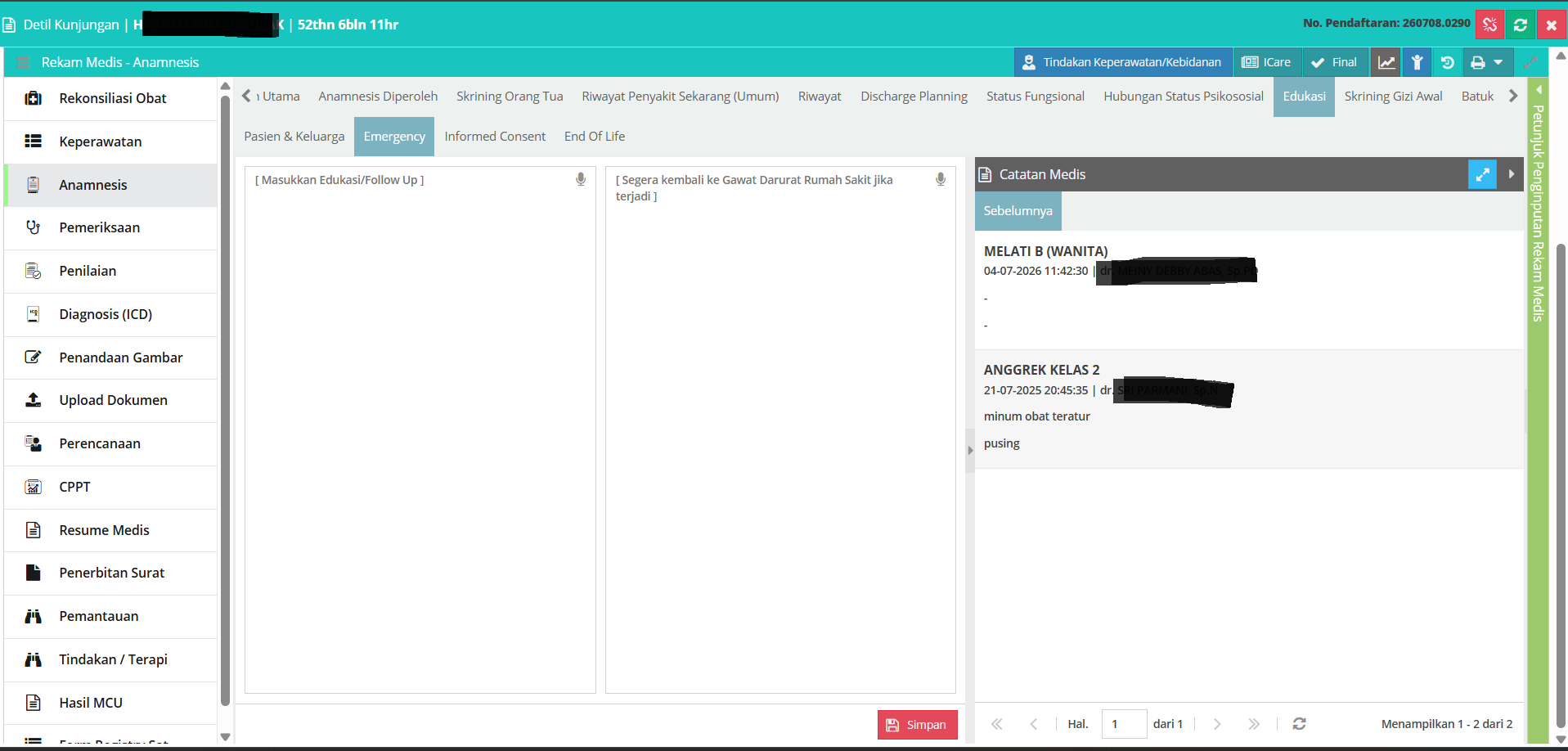
Sub-tab Emergency pada menu Edukasi digunakan untuk mencatat instruksi kedaruratan (emergency instructions) dan rencana tindak lanjut (follow-up) bagi pasien dan keluarga. Hal ini penting untuk mengedukasi pasien mengenai tanda bahaya klinis yang mengharuskan mereka segera kembali ke Unit Gawat Darurat guna mencegah komplikasi fatal di luar rumah sakit.

📸 Tampilan Layar — Tampilan Menu Anamnesis - Edukasi Emergency

Tampilan Menu Anamnesis - Edukasi Emergency

Langkah-Langkah Penggunaan

1

Akses Sub-Tab Emergency

Buka menu "Anamnesis" di sidebar navigasi, pilih tab "Edukasi" di deretan tab atas, lalu klik sub-tab kedua bertuliskan "Emergency".
2

Isi Kolom Edukasi/Follow Up

Pada area teks sebelah kiri bertuliskan "[ Masukkan Edukasi/Follow Up ]", ketikkan rencana perawatan lanjutan atau jadwal kontrol (misal: 'kontrol 3 hari lagi', 'minum obat teratur'). Anda juga dapat mengeklik tombol mikrofon (đŸŽ™ī¸) untuk mendiktekan teks secara langsung.
3

Isi Kolom Tanda Kedaruratan (Emergency Warning)

Pada area teks sebelah kanan bertuliskan "[ Segera kembali ke Gawat Darurat Rumah Sakit jika terjadi ]", ketikkan gejala-gejala bahaya yang membutuhkan penanganan medis segera (misal: 'demam tinggi berkelanjutan', 'nyeri dada hebat', 'pusing berat'). Gunakan tombol mikrofon (đŸŽ™ī¸) jika ingin menggunakan pendiktean suara.
4

Simpan Instruksi

Setelah mengisi instruksi pada kedua kolom teks tersebut, klik tombol "Simpan" berwarna merah (ikon disket) di bagian kanan bawah form untuk mendokumentasikan edukasi emergency ini ke rekam medis.
5

Tinjau Catatan Medis Sebelumnya

Di panel kanan "Catatan Medis", tinjau instruksi emergency dan follow-up dari kunjungan sebelumnya (menampilkan detail teks yang dimasukkan seperti 'minum obat teratur' dan tanda darurat seperti 'pusing') sebagai referensi pemantauan kondisi pasien.

Catatan Penting

â„šī¸ Informasi: Mengedukasi pasien tentang kapan harus kembali ke IGD adalah kewajiban hukum dan etis medis untuk memastikan keselamatan pasien rawat jalan.
âš ī¸ Peringatan: Pastikan tanda-tanda bahaya yang dituliskan menggunakan bahasa yang awam dan mudah dipahami oleh pasien serta keluarganya.
💡 Tips: Gunakan voice input (đŸŽ™ī¸) untuk mempercepat penulisan instruksi yang panjang atau detail.
22
đŸ“ŋ

Anamnesis — Edukasi End Of Life

Pengkajian Pemahaman Pasien Akhir Hayat Terhadap Kondisinya

Gambaran Umum

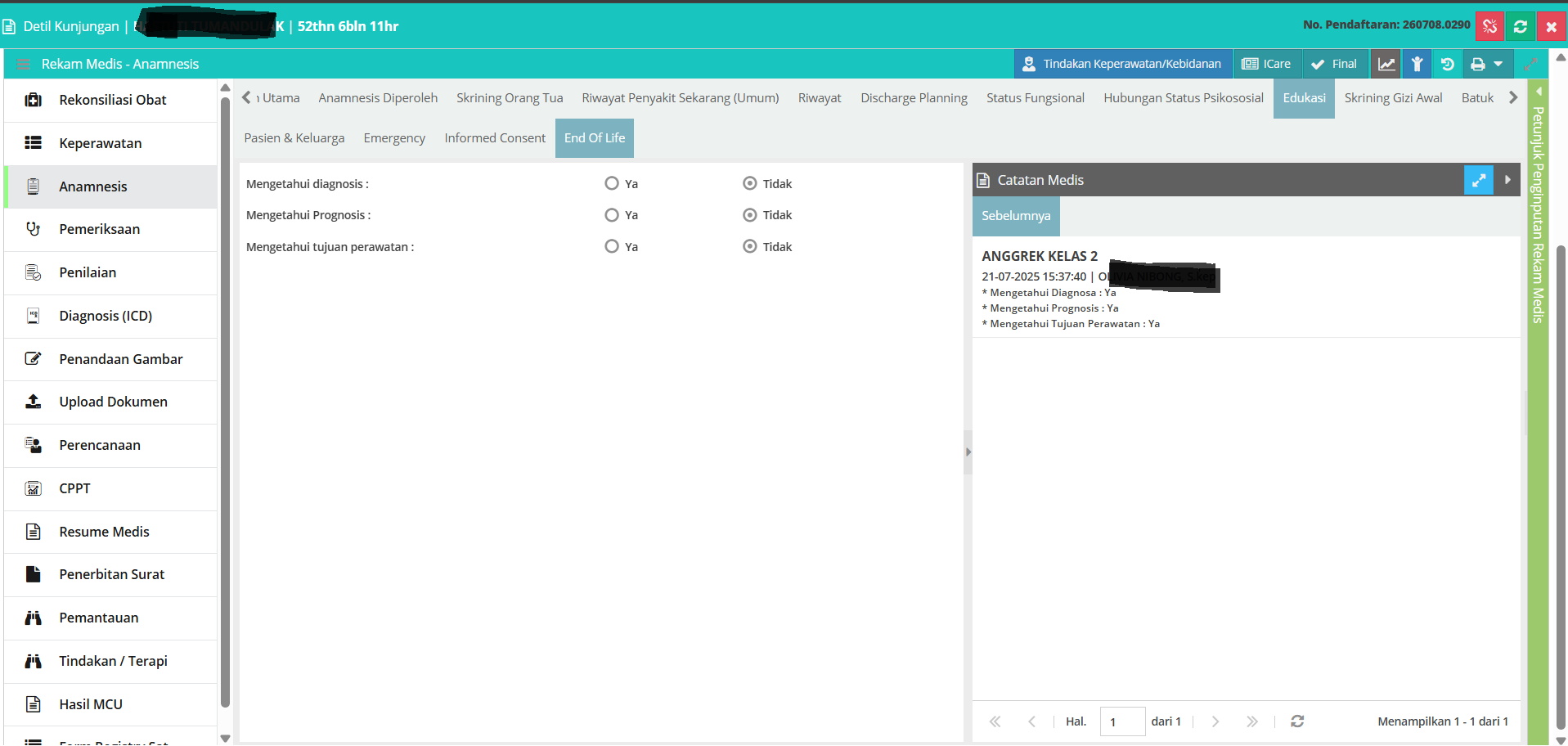
Sub-tab End Of Life pada menu Edukasi digunakan untuk mengevaluasi pemahaman pasien terminal (akhir hayat) atau keluarganya mengenai diagnosis penyakit, prognosis (prediksi klinis), serta tujuan tindakan perawatan medis yang akan dilakukan. Pengkajian pemahaman ini penting dalam asuhan paliatif untuk memfasilitasi pengambilan keputusan medis yang realistis dan bermartabat.

📸 Tampilan Layar — Tampilan Menu Anamnesis - Edukasi End Of Life

Tampilan Menu Anamnesis - Edukasi End Of Life

Langkah-Langkah Penggunaan

1

Akses Sub-Tab End Of Life (Edukasi)

Buka menu "Anamnesis" di sidebar navigasi sebelah kiri, klik tab "Edukasi" pada baris navigasi tab atas, lalu pilih sub-tab keempat bertuliskan "End Of Life".
2

Isi Evaluasi Pemahaman Diagnosis

Pilih opsi radio button "Ya" atau "Tidak" pada pertanyaan "Mengetahui diagnosis :" untuk menilai apakah pasien/keluarga sudah memahami penyakit yang diderita.
3

Isi Evaluasi Pemahaman Prognosis

Pilih opsi radio button "Ya" atau "Tidak" pada pertanyaan "Mengetahui Prognosis :" untuk mendokumentasikan pemahaman mereka tentang harapan hidup, potensi komplikasi, atau perjalanan klinis penyakit ke depan.
4

Isi Evaluasi Pemahaman Tujuan Perawatan

Pilih opsi radio button "Ya" atau "Tidak" pada pertanyaan "Mengetahui tujuan perawatan :" untuk mencatat kesadaran mereka tentang gol akhir tindakan medis (paliatif atau suportif).
5

Simpan Hasil Pengkajian

Klik tombol "Simpan" (tombol biru dengan ikon disket di bagian bawah tengah) untuk mengunci data pengkajian pemahaman edukasi akhir hayat ini ke dalam rekam medis elektronik.
6

Tinjau Riwayat Sebelumnya (Catatan Medis)

Di panel kanan "Catatan Medis", pantau riwayat evaluasi pemahaman end-of-life sebelumnya (menampilkan detail jawaban Ya/Tidak terkait pengetahuan Diagnosa, Prognosis, dan Tujuan Perawatan), lengkap dengan nama petugas medis pendokumentasi.

Catatan Penting

â„šī¸ Informasi: Jika pasien/keluarga memilih 'Tidak' pada salah satu aspek pemahaman, jadwalkan sesi diskusi keluarga (family conference) bersama dokter penanggung jawab pelayanan (DPJP).
âš ī¸ Peringatan: Penyampaian informasi prognosis harus dilakukan dengan empati, hati-hati, dan memperhatikan kondisi psikologis pasien.
💡 Tips: Pastikan bahwa penjelasan tujuan perawatan difokuskan pada pemeliharaan kualitas hidup dan manajemen kenyamanan pasien.
23
🍎

Anamnesis — Skrining Gizi Awal

Pengkajian Awal Status Nutrisi dan Risiko Malnutrisi Pasien

Gambaran Umum

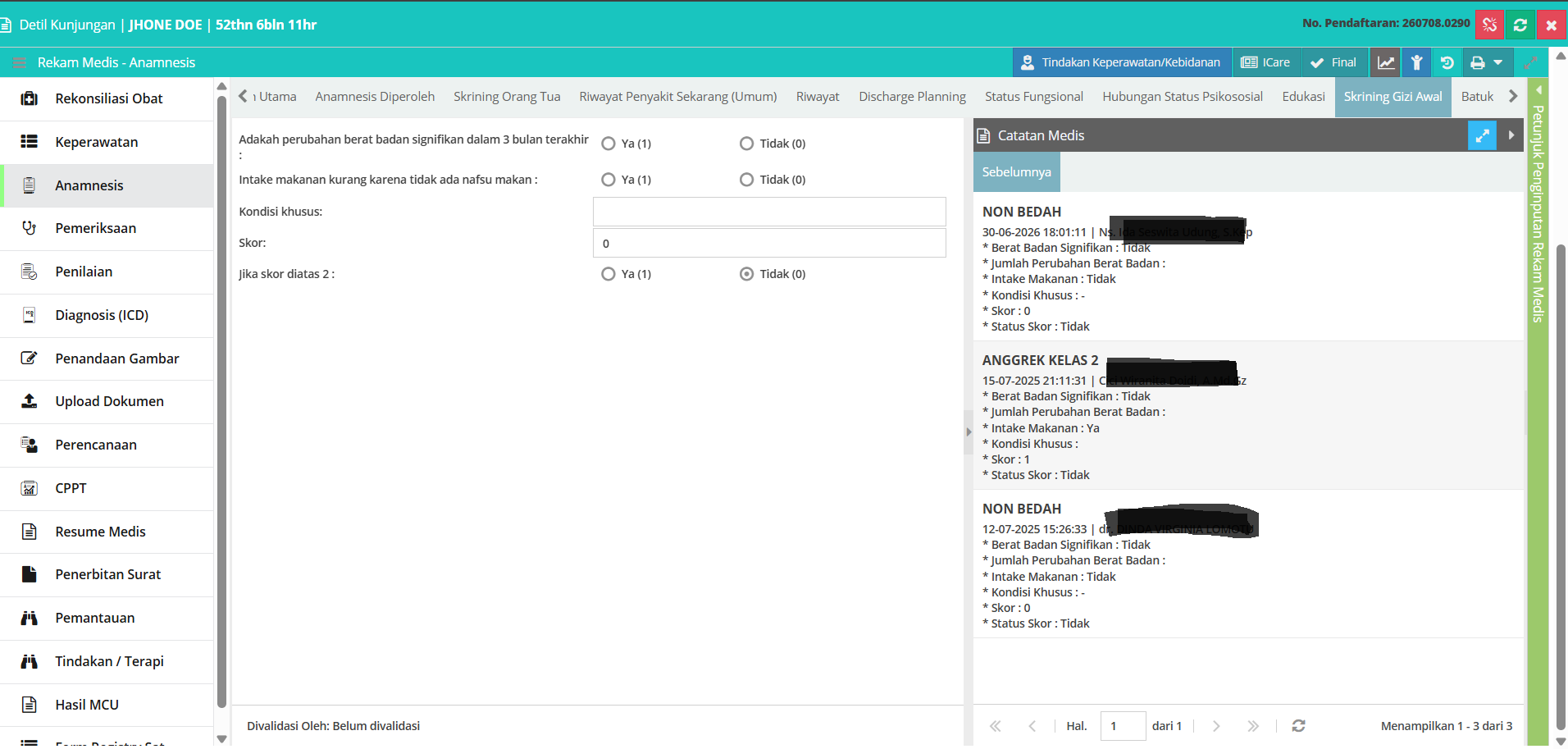
Menu Skrining Gizi Awal pada bagian Anamnesis digunakan untuk mendeteksi secara dini risiko malnutrisi pada pasien yang baru masuk perawatan. Melalui penilaian sederhana terhadap penurunan berat badan, asupan makan (intake), serta kondisi khusus pasien, sistem secara otomatis menghitung skor gizi untuk menentukan kebutuhan intervensi diet oleh Ahli Gizi.

📸 Tampilan Layar — Tampilan Menu Anamnesis - Skrining Gizi Awal

Tampilan Menu Anamnesis - Skrining Gizi Awal

Langkah-Langkah Penggunaan

1

Akses Tab Skrining Gizi Awal

Buka menu "Anamnesis" di navigasi sebelah kiri, lalu klik tab kesepuluh bertuliskan "Skrining Gizi Awal" pada deretan tab di bagian atas.
2

Kaji Perubahan Berat Badan

Pilih opsi radio button pada pertanyaan "Adakah perubahan berat badan signifikan dalam 3 bulan terakhir :": Ya (1) jika terdapat penurunan berat badan yang tidak diinginkan dalam 3 bulan terakhir, atau Tidak (0) jika berat badan stabil.
3

Kaji Asupan Makanan (Intake)

Pilih opsi radio button pada pertanyaan "Intake makanan kurang karena tidak ada nafsu makan :": Ya (1) jika nafsu makan berkurang atau asupan makan menurun, atau Tidak (0) jika normal.
4

Tulis Kondisi Khusus

Jika pasien memiliki diagnosis medis tertentu yang berdampak langsung pada gizi (misalnya: gagal ginjal kronis, kanker, luka bakar berat, diabetes melitus), ketikkan kondisi tersebut pada kolom teks "Kondisi khusus:".
5

Perhatikan Perhitungan Skor Otomatis

Sistem secara otomatis menjumlahkan nilai skor pada kolom "Skor:". Jika total skor mencapai 2 atau lebih, maka dinilai berisiko malnutrisi tinggi, dan opsi "Ya (1)" pada parameter "Jika skor diatas 2 :" akan aktif secara otomatis.
6

Simpan Hasil Skrining

Klik tombol "Simpan" (tombol biru dengan ikon disket di bagian bawah tengah) untuk mendokumentasikan hasil pengkajian skrining gizi awal ini.
7

Tinjau Riwayat Sebelumnya (Catatan Medis)

Di panel kanan "Catatan Medis", tinjau riwayat skrining gizi kunjungan sebelumnya (menampilkan detail status Perubahan Berat Badan, Intake, Kondisi Khusus, Skor, dan Status Skor di atas 2) untuk memantau tren nutrisi pasien.

Catatan Penting

â„šī¸ Informasi: Skrining gizi awal wajib diselesaikan dalam waktu 24 jam setelah pasien masuk rumah sakit (sesuai standar Akreditasi - PAP).
âš ī¸ Peringatan: Jika hasil skrining menunjukkan skor gizi mencapai 2 atau lebih, segera lakukan rujukan internal ke Asuhan Gizi agar diet pasien dapat diformulasikan oleh Dietisien.
💡 Tips: Bila berat badan pasien tidak dapat ditimbang karena kondisi fisik (misal: lumpuh/koma), gunakan estimasi lingkar lengan atas (LILA) untuk pengkajian gizi awal.
24
😷

Anamnesis — Batuk

Skrining Risiko Tuberculosis (TBC) dan Gejala Batuk Pasien

Gambaran Umum

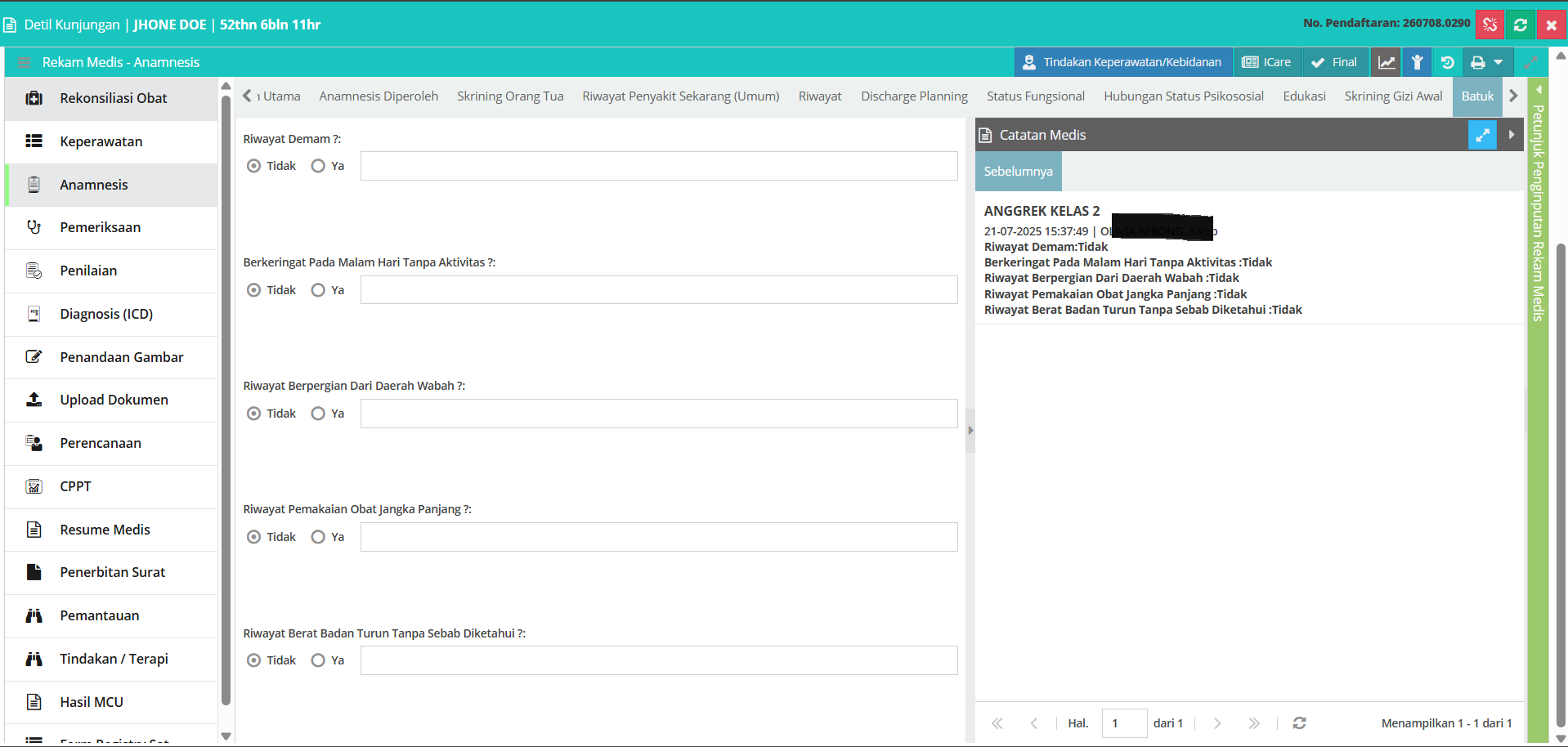
Menu Batuk pada bagian Anamnesis digunakan untuk melakukan skrining klinis risiko penyakit menular pernapasan, khususnya Tuberkulosis (TBC). Melalui penilaian terhadap riwayat demam, berkeringat di malam hari tanpa aktivitas, perjalanan ke daerah wabah, pemakaian obat jangka panjang, serta penurunan berat badan tanpa sebab jelas, perawat dapat mengidentifikasi secara dini pasien suspek TBC untuk segera diisolasi atau dirujuk.

📸 Tampilan Layar — Tampilan Menu Anamnesis - Batuk

Tampilan Menu Anamnesis - Batuk

Langkah-Langkah Penggunaan

1

Akses Tab Batuk

Buka menu "Anamnesis" di navigasi sebelah kiri, lalu pilih tab kesebelas bertuliskan "Batuk" pada navigasi tab bagian atas.
2

Kaji Riwayat Demam & Keringat Malam

Pilih opsi radio button "Ya" atau "Tidak" pada parameter Riwayat Demam (apakah ada demam berulang/subfebris) dan Berkeringat Pada Malam Hari Tanpa Aktivitas. Lengkapi catatan pada kolom teks di sampingnya jika memilih Ya.
3

Kaji Riwayat Bepergian & Obat Jangka Panjang

Pilih opsi radio button "Ya" atau "Tidak" pada parameter Riwayat Bepergian Dari Daerah Wabah dan Riwayat Pemakaian Obat Jangka Panjang (seperti obat paru OAT atau imunosupresan). Tambahkan keterangan pada kolom teks di sampingnya jika Ya.
4

Kaji Penurunan Berat Badan Tanpa Sebab

Pilih opsi radio button "Ya" atau "Tidak" pada parameter Riwayat Berat Badan Turun Tanpa Sebab Diketahui untuk mencatat jika pasien mengalami penurunan berat badan secara drastis dalam beberapa bulan terakhir tanpa diet.
5

Simpan Hasil Skrining

Klik tombol "Simpan" (tombol biru dengan ikon disket di bagian bawah tengah) untuk mendokumentasikan hasil pengkajian batuk/skrining TBC ini ke rekam medis.
6

Tinjau Riwayat Sebelumnya (Catatan Medis)

Di panel kanan "Catatan Medis", pantau riwayat skrining batuk terdahulu (menampilkan detail jawaban Ya/Tidak terkait status Demam, Keringat Malam, Daerah Wabah, Obat Jangka Panjang, dan Berat Badan Turun) untuk mengawasi perkembangan kondisi paru pasien.

Catatan Penting

â„šī¸ Informasi: Skrining batuk/TBC sangat krusial dalam pencegahan dan pengendalian infeksi (PPI) rumah sakit guna memutus mata rantai penularan di area perawatan.
âš ī¸ Peringatan: Jika dideteksi lebih dari dua parameter bernilai 'Ya', segera aktifkan protokol pencegahan airborne, pasang masker bedah pada pasien, dan posisikan di ruang transit bertekanan negatif jika tersedia.
💡 Tips: Selalu lengkapi lama hari terjadinya gejala pada kolom teks catatan pendukung untuk memudahkan dokter menegakkan diagnosis suspek TBC.
25
đŸŠē

Pemeriksaan

Modul Pencatatan Pemeriksaan Fisik, Anatomi, dan Penunjang Pasien

Gambaran Umum

Modul Pemeriksaan digunakan untuk mendokumentasikan hasil pemeriksaan klinis pasien secara terintegrasi. Modul ini terbagi menjadi empat kategori utama (Umum, Fisik, Anatomi, dan Penunjang) serta sub-kategori tanda vital, ukuran antropometri, dan status fungsional pasien guna memantau perkembangan kondisi fisiologis.

26
📈

Pemeriksaan — Tanda Vital

Pencatatan Vitals Sign dan Early Warning Score (EWS) Pasien

Gambaran Umum

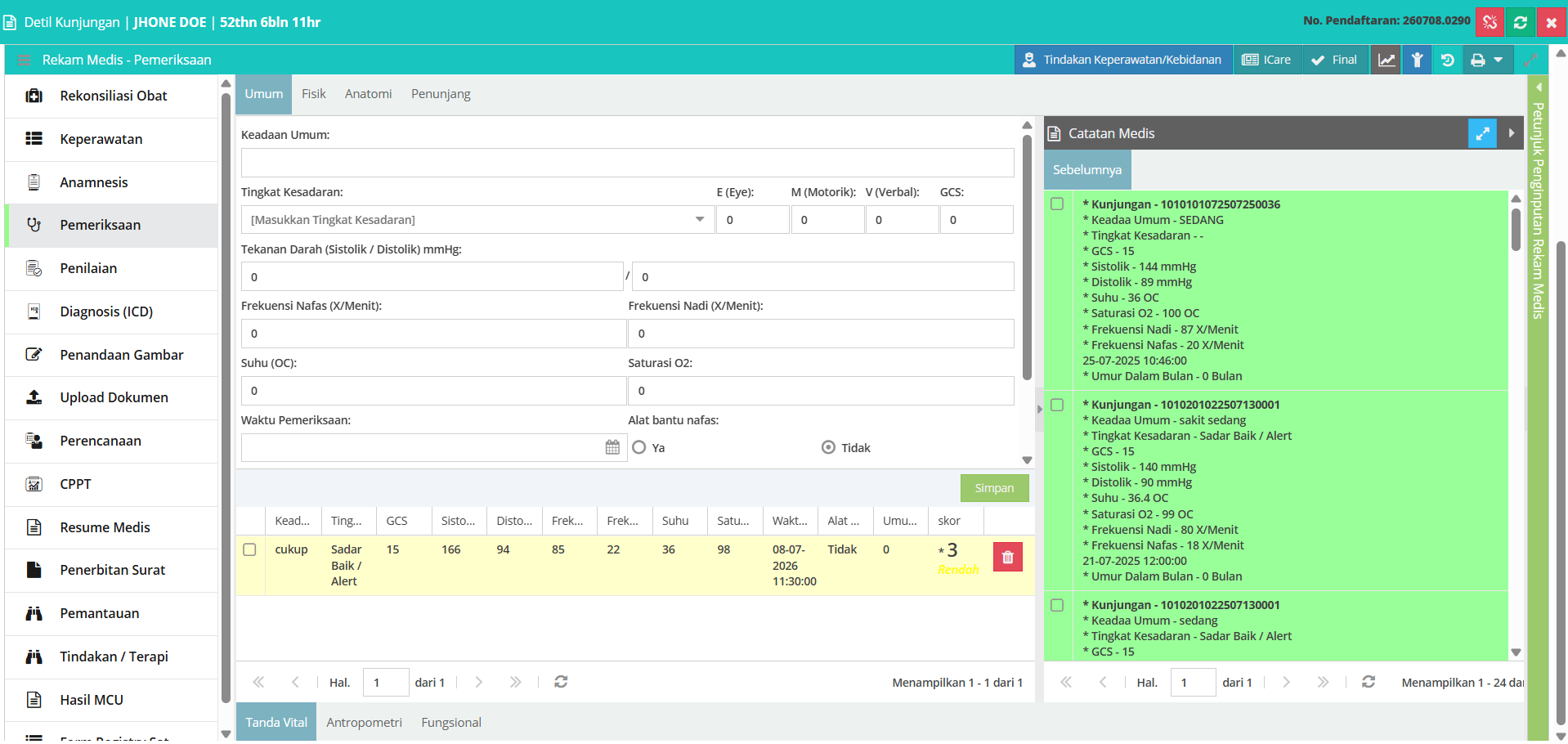
Sub-menu Tanda Vital pada kategori Umum digunakan untuk mencatat parameter fisiologis utama pasien, meliputi keadaan umum, tingkat kesadaran (GCS), tekanan darah, frekuensi napas/nadi, suhu tubuh, dan saturasi oksigen. Sistem secara otomatis menghitung Early Warning Score (EWS) untuk mendeteksi secara dini perburukan kondisi klinis pasien.

📸 Tampilan Layar — Tampilan Menu Pemeriksaan - Tanda Vital

Tampilan Menu Pemeriksaan - Tanda Vital

Langkah-Langkah Penggunaan

1

Akses Menu Pemeriksaan & Tab Tanda Vital

Klik menu "Pemeriksaan" (ikon stetoskop) pada sidebar navigasi sebelah kiri. Pastikan tab tingkat satu "Umum" di bagian atas dan sub-tab tingkat tiga "Tanda Vital" di bagian bawah dalam keadaan aktif.
2

Input Keadaan Umum & Kesadaran (GCS)

Ketikkan deskripsi klinis singkat pada kolom "Keadaan Umum:" (misal: 'cukup', 'lemah'). Kemudian, pilih status kesadaran pada dropdown "Tingkat Kesadaran:" (misal: Sadar Baik / Alert) dan masukkan skor Glasgow Coma Scale (GCS) pada kolom "E (Eye)", "M (Motorik)", dan "V (Verbal)" (total GCS akan terhitung otomatis).
3

Input Parameter Fisiologis Utama (Vitals)

Lengkapi data tanda-tanda vital pasien pada kolom yang tersedia:
  • Tekanan Darah: Masukkan nilai Sistolik dan Diastolik (dalam mmHg).
  • Frekuensi Nafas & Nadi: Masukkan jumlah hembusan napas dan denyut nadi per menit (X/Menit).
  • Suhu & Saturasi O2: Masukkan suhu tubuh (dalam °C) dan persentase saturasi oksigen (SpO2).
  • Waktu Pemeriksaan & Alat Bantu Nafas: Atur waktu pemeriksaan serta pilih opsi radio button Ya/Tidak untuk penggunaan oksigen/alat bantu napas.
4

Simpan & Tinjau Perhitungan EWS (Skor Peringatan)

Klik tombol "Simpan" berwarna hijau di sebelah kanan form. Data akan masuk ke tabel di bawahnya dengan kalkulasi skor risiko otomatis (EWS). Contoh: skor 3 (Kategori Risiko Rendah) ditandai dengan warna kuning.
5

Tinjau Riwayat Sebelumnya (Catatan Medis)

Di panel kanan "Catatan Medis", pantau seluruh riwayat pemeriksaan tanda vital pada kunjungan terdahulu (menampilkan detail Keadaan Umum, GCS, Tekanan Darah, Nadi, Nafas, Suhu, Saturasi O2, dan EWS) untuk memantau kestabilan fisiologis pasien dari waktu ke waktu.

Catatan Penting

â„šī¸ Informasi: Early Warning Score (EWS) membantu staf medis mengidentifikasi perburukan kondisi pasien sebelum terjadi kegawatdaruratan klinis.
âš ī¸ Peringatan: Jika EWS menunjukkan risiko sedang (skor 4-6) atau risiko tinggi (skor >= 7), segera hubungi dokter DPJP and aktifkan tim kode biru (Code Blue) sesuai prosedur rumah sakit.
💡 Tips: Pastikan manset tekanan darah terpasang dengan pas dan pasien dalam kondisi tenang selama 5 menit sebelum pengukuran untuk menjamin keakuratan nilai tensi.
27
âš–ī¸

Pemeriksaan — Antropometri

Pengukuran Fisik Tubuh dan Indeks Massa Tubuh (IMT) Pasien

Gambaran Umum

Sub-menu Antropometri pada kategori Umum digunakan untuk mencatat hasil pengukuran fisik dimensi tubuh pasien, seperti berat badan, tinggi badan, lingkar lengan, lingkar kepala, dan lainnya. Berdasarkan berat dan tinggi badan yang dimasukkan, sistem secara otomatis menghitung Indeks Massa Tubuh (IMT) pasien untuk mengklasifikasikan status gizi.

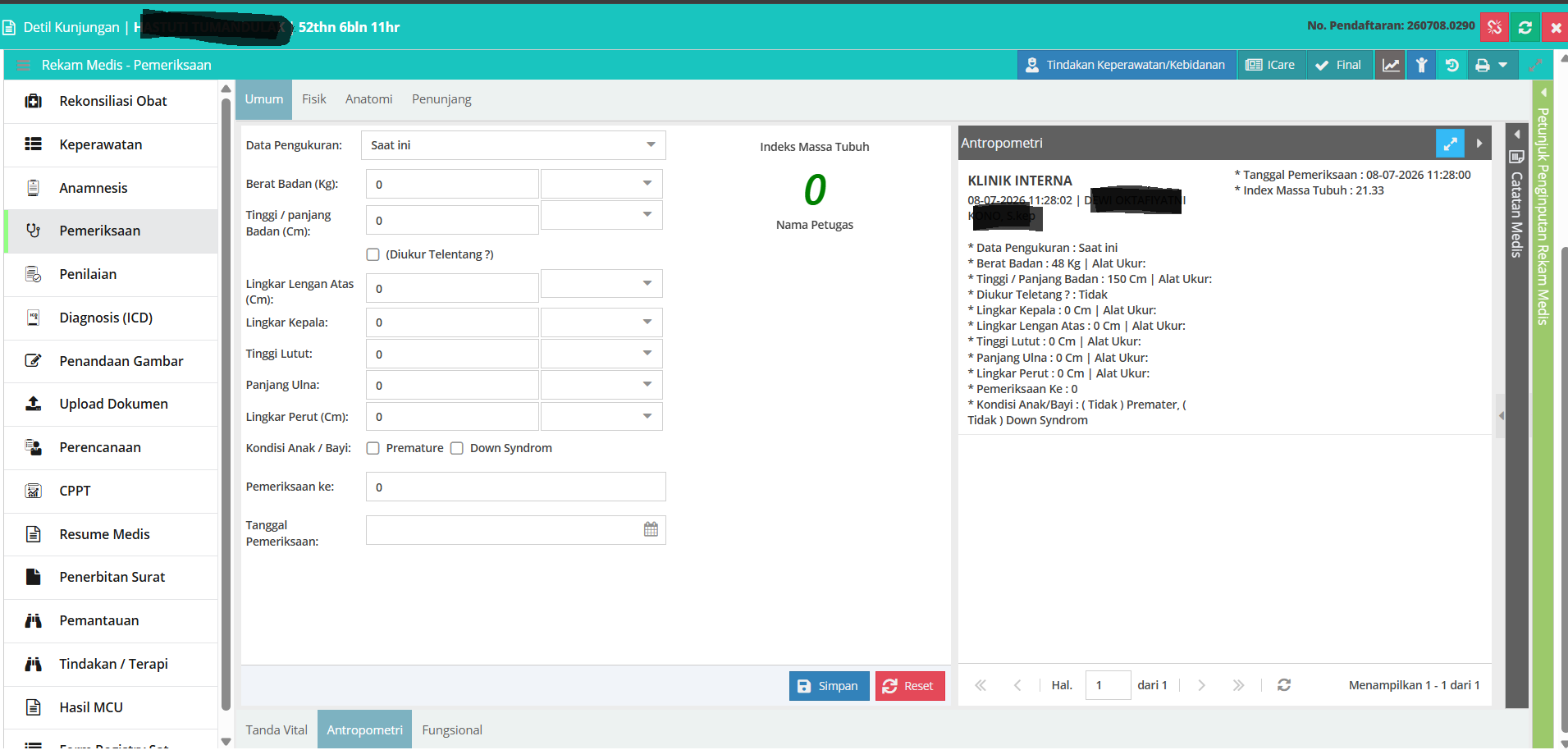
📸 Tampilan Layar — Tampilan Menu Pemeriksaan - Antropometri

Tampilan Menu Pemeriksaan - Antropometri

Langkah-Langkah Penggunaan

1

Akses Sub-Tab Antropometri

Klik menu "Pemeriksaan" di sidebar kiri, pastikan tab "Umum" aktif di baris atas, lalu klik sub-tab ketiga bertuliskan "Antropometri" di baris bawah.
2

Isi Data Berat & Tinggi Badan

Pilih jenis data pada dropdown "Data Pengukuran:" (misal: 'Saat Ini'). Masukkan nilai "Berat Badan (Kg):" dan "Tinggi / panjang Badan (Cm):" pada kolom yang disediakan. Jika tinggi badan diukur dalam posisi berbaring, centang kotak "Diukur Telentang ?". Sistem akan menghitung nilai "Indeks Massa Tubuh" (IMT) secara otomatis di kolom tengah.
3

Lengkapi Pengukuran Dimensi Tubuh Lainnya

Masukkan data pengukuran tambahan sesuai kebutuhan klinis pasien:
  • Lingkar Lengan Atas (Cm) & Lingkar Kepala: Umumnya diukur untuk skrining gizi atau pemantauan tumbuh kembang anak.
  • Tinggi Lutut & Panjang Ulna: Diisi sebagai estimasi tinggi badan alternatif jika pasien tidak bisa berdiri tegak.
  • Lingkar Perut (Cm): Untuk memantau risiko obesitas abdominal.
4

Atur Kondisi Khusus & Simpan

Untuk pasien bayi/anak, centang kotak opsi "Premature" atau "Down Syndrom" jika ada. Tentukan waktu pada kolom "Tanggal Pemeriksaan:", lalu klik tombol "Simpan" (biru, dengan ikon disket) untuk menyimpan hasil pengukuran.
5

Tinjau Riwayat Antropometri (Catatan Medis)

Di panel kanan "Antropometri" (Catatan Medis), tinjau seluruh riwayat pengukuran fisik terdahulu (menampilkan detail tanggal periksa, petugas pencatat, IMT terhitung (misal: 21.33), berat/tinggi badan, dan parameter tubuh lainnya) untuk memantau fluktuasi berat badan pasien.

Catatan Penting

â„šī¸ Informasi: Indeks Massa Tubuh (IMT) dikelompokkan menjadi: Berat Kurang (<18.5), Normal (18.5 - 24.9), Kelebihan Berat (25.0 - 29.9), dan Obesitas (>=30.0).
âš ī¸ Peringatan: Gunakan pengukuran tinggi lutut atau panjang ulna secara teliti untuk pasien lansia atau pasien dengan cacat tulang belakang guna memperoleh estimasi tinggi badan yang akurat.
💡 Tips: Pastikan timbangan berat badan telah dikalibrasi (tera) secara berkala demi menjamin keakuratan data antropometri pasien.
28
â™ŋ

Pemeriksaan — Fungsional

Pencatatan Alat Bantu Mobilisasi, Protesa, dan Cacat Tubuh Pasien

Gambaran Umum

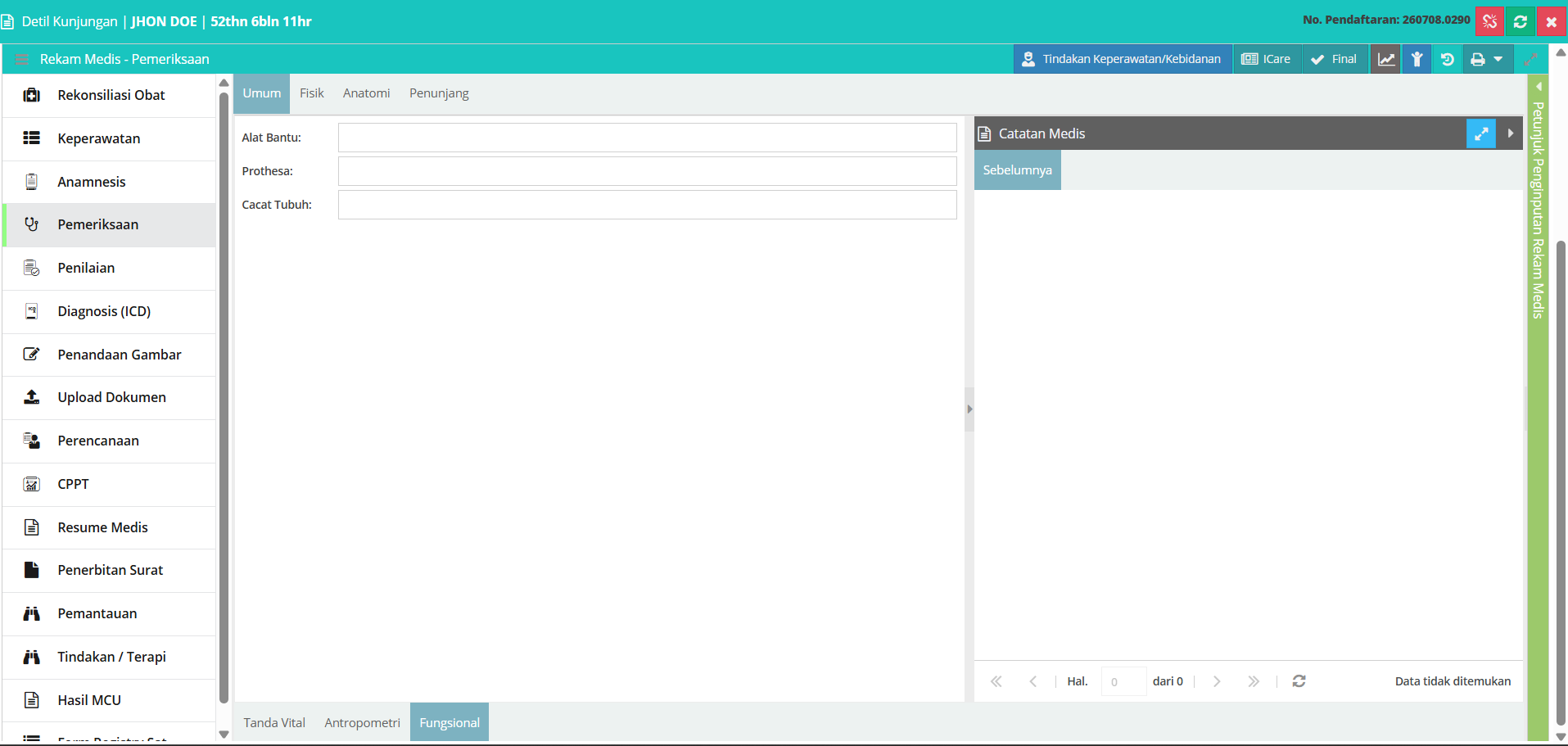
Sub-menu Fungsional pada kategori Umum digunakan untuk mencatat data pemeriksaan fisik fungsional pasien. Hal ini meliputi penggunaan alat bantu gerak, kepemilikan protesa (anggota tubuh tiruan), serta adanya cacat tubuh bawaan atau akibat cedera. Informasi ini berguna bagi tim medis dalam merencanakan pemenuhan mobilisasi aman pasien selama rawat inap.

📸 Tampilan Layar — Tampilan Menu Pemeriksaan - Fungsional

Tampilan Menu Pemeriksaan - Fungsional

Langkah-Langkah Penggunaan

1

Akses Sub-Tab Fungsional

Klik menu "Pemeriksaan" di navigasi sebelah kiri, pastikan tab utama "Umum" di bagian atas aktif, lalu pilih sub-tab ketiga bertuliskan "Fungsional" di bagian bawah.
2

Input Penggunaan Alat Bantu

Ketikkan jenis alat bantu gerak yang sedang digunakan pasien pada kolom "Alat Bantu:" (misalnya: kruk, walker, kursi roda, tongkat penyangga, dsb). Jika tidak menggunakan alat bantu, kolom ini dapat dikosongkan atau ditulis tanda hubung (-).
3

Input Kepemilikan Protesa (Anggota Tubuh Tiruan)

Masukkan informasi protesa yang digunakan pasien pada kolom "Prothesa:" (misalnya: kaki palsu, mata palsu, gigi tiruan, alat bantu dengar, dll).
4

Input Kondisi Cacat Tubuh

Ketikkan kelainan struktur anatomi atau keterbatasan fisik pasien pada kolom "Cacat Tubuh:" (misalnya: skoliosis, amputasi jari kaki kanan, buta warna, dll) sebagai penanda kewaspadaan asuhan keperawatan.
5

Simpan Data

Klik tombol "Simpan" (tombol biru dengan ikon disket di bagian bawah tengah) untuk mendokumentasikan catatan fungsional fisik ini ke rekam medis.
6

Tinjau Riwayat Sebelumnya (Catatan Medis)

Di panel kanan "Catatan Medis", pantau riwayat pemeriksaan fungsional dari kunjungan sebelumnya (menampilkan detail catatan Alat Bantu, Protesa, dan Cacat Tubuh) jika sudah pernah tercatat.

Catatan Penting

â„šī¸ Informasi: Pendataan protesa penting dilakukan untuk mengantisipasi hilangnya alat bantu tiruan pasien selama prosedur medis (misal sebelum masuk ruang operasi).
âš ī¸ Peringatan: Jika pasien memiliki keterbatasan cacat fisik yang signifikan, pasang tanda penanda risiko jatuh di gelang identitas pasien dan bed pasien.
💡 Tips: Pastikan keluarga diinstruksikan untuk mendampingi pasien yang membutuhkan alat bantu saat hendak ke kamar mandi.
29
đŸ§‘â€âš•ī¸

Pemeriksaan — Fisik

Pencatatan Narasi Pemeriksaan Fisik Head to Toe Pasien

Gambaran Umum

Tab Fisik pada menu Pemeriksaan digunakan untuk mendokumentasikan hasil pemeriksaan fisik head-to-toe secara komprehensif. Dilengkapi dengan editor teks kaya (Rich Text Editor) dan fitur pendiktean suara (Voice Input), perawat atau dokter dapat menuliskan detail klinis kondisi organ tubuh pasien secara naratif.

📸 Tampilan Layar — Tampilan Menu Pemeriksaan - Fisik

Tampilan Menu Pemeriksaan - Fisik

Langkah-Langkah Penggunaan

1

Akses Tab Fisik

Klik menu "Pemeriksaan" di navigasi sebelah kiri, lalu klik tab tingkat satu kedua bertuliskan "Fisik" di baris navigasi atas.
2

Gunakan Rich Text Editor untuk Catatan Fisik

Tulis hasil pemeriksaan pada editor teks besar di bagian kiri. Anda dapat memformat teks menggunakan toolbar di bagian atas (Tebal, Miring, Garis Bawah, Penomoran, dsb). Format penulisan umum meliputi:
  • KU & Kes: Keadaan umum (misal: 'Sedang') dan kesadaran (misal: 'CM / Compos Mentis').
  • Tanda Vital Ringkas: Tensi (TD), Nadi (N), Respirasi (R/RR), dan Suhu Badan (SB).
  • Organ-Organ Utama: Pemeriksaan Kepala (Kep), Dada (Thorax/Pulmo/Cor), Perut (Abdomen), dan Anggota Gerak (Extremitas).
3

Manfaatkan Voice Input (Dikte Suara)

Klik tombol mikrofon (đŸŽ™ī¸) pada toolbar editor untuk mengaktifkan fitur pengenalan suara. Anda dapat mengucapkan detail pemeriksaan fisik secara verbal, dan sistem akan mengubahnya menjadi teks tertulis secara otomatis di dalam editor.
4

Simpan Dokumentasi

Setelah melengkapi catatan narasi pemeriksaan fisik, simpan dokumen dengan mengeklik tombol penyimpanan di bagian bawah.
5

Tinjau Riwayat Pemeriksaan Fisik (Catatan Medis)

Di panel kanan "Catatan Medis", tinjau catatan fisik dari kunjungan-kunjungan sebelumnya (seperti rincian kesadaran, tes neurologis seperti Kaku Kuduk, refleks Babinski, tes keseimbangan Romberg, hingga hasil diagnostik USG abdomen) lengkap dengan tanggal dan petugas pelaksana.

Catatan Penting

â„šī¸ Informasi: Rich Text Editor mendukung copy-paste template teks pemeriksaan fisik standar untuk efisiensi dokumentasi.
âš ī¸ Peringatan: Jika terdapat temuan fisik yang mencurigakan (misal: murmur jantung derajat tinggi atau benjolan abdomen abnormal), segera informasikan ke dokter DPJP.
💡 Tips: Gunakan shortcut keyboard standar di editor (seperti Ctrl+B untuk Bold) untuk mempercepat pemformatan narasi.
30
đŸ‘ī¸

Pemeriksaan — Anatomi

Pengkajian Sistem Organ Tubuh Secara Terstruktur (Anatomi)

Gambaran Umum

Tab Anatomi pada menu Pemeriksaan digunakan untuk mendokumentasikan hasil pengkajian fisik secara terstruktur per organ tubuh. Perawat atau dokter dapat memilih bagian tubuh tertentu dari daftar menu vertikal (seperti kepala, mata, telinga, hidung, leher, dada, dll) dan mengisi checklist temuan patologis spesifik beserta deskripsi klinis tambahannya.

📸 Tampilan Layar — Tampilan Menu Pemeriksaan - Anatomi

Tampilan Menu Pemeriksaan - Anatomi

Langkah-Langkah Penggunaan

1

Akses Tab Anatomi

Klik menu "Pemeriksaan" pada sidebar sebelah kiri, lalu pilih tab tingkat satu ketiga bertuliskan "Anatomi" di navigasi bagian atas.
2

Pilih Bagian Tubuh dari Menu Vertikal

Pilih bagian tubuh yang ingin diperiksa pada menu navigasi vertikal di sebelah kiri form (misal: 'Mata', 'Telinga', 'Leher'). Sistem akan menampilkan form penilaian khusus untuk bagian tubuh tersebut.
3

Lakukan Penilaian Temuan Organ (Contoh: Mata)

Pada menu "Mata", lengkapi indikator klinis spesifik berikut: pilih opsi "Ya"/"Tidak" untuk Anemis dan Ikterus, centang "Isokor" atau "Anisokor" pada Pupil, isi ukuran diameter pupil kiri/kanan (dalam mm), serta tentukan adanya Udem Palpebrae.
4

Tentukan Kelainan & Isi Deskripsi

Pilih klasifikasi kelainan pada dropdown "Ada Kelainan:". Jika ada catatan temuan tambahan, ketikkan secara bebas pada editor teks "Deskripsi:" di bagian bawah.
5

Simpan Hasil Pengkajian Anatomi

Setelah mengisi data untuk bagian tubuh yang diperiksa, simpan data tersebut dengan mengeklik tombol simpan di bagian bawah.
6

Tinjau Riwayat Anatomi (Catatan Medis)

Di panel kanan "Catatan Medis", pantau riwayat pemeriksaan anatomi dari kunjungan-kunjungan sebelumnya untuk memantau perubahan kondisi organ spesifik pasien.

Catatan Penting

â„šī¸ Informasi: Pengkajian terstruktur per organ memudahkan kolaborasi antar dokter spesialis dalam menganalisis kelainan organ secara spesifik.
âš ī¸ Peringatan: Pastikan temuan pupil anisokor atau refleks cahaya lambat segera dilaporkan kepada dokter spesialis saraf/bedah saraf karena mengindikasikan tekanan intrakranial tinggi.
💡 Tips: Jika organ dinilai normal dan tidak ada kelainan, pilih 'Tidak ada kelainan' pada dropdown kelainan agar data terekam lengkap.
31
đŸ”Ŧ

Pemeriksaan — Penunjang

Pencatatan Hasil Prosedur Diagnostik dan Tes Penunjang Pasien

Gambaran Umum

Tab Penunjang pada menu Pemeriksaan digunakan oleh dokter atau perawat untuk mencatat laporan hasil pengujian diagnostik penunjang secara terstruktur. Pengguna dapat memilih jenis pemeriksaan dari menu navigasi vertikal di sebelah kiri (seperti EEG, EMG, EKG, USG Ginekologi, Transfusi Darah, dll) dan menginput rangkuman klinis, kesimpulan, serta saran perawatan.

📸 Tampilan Layar — Tampilan Menu Pemeriksaan - Penunjang

Tampilan Menu Pemeriksaan - Penunjang

Langkah-Langkah Penggunaan

1

Akses Tab Penunjang

Klik menu "Pemeriksaan" pada sidebar sebelah kiri, lalu pilih tab tingkat satu keempat bertuliskan "Penunjang" di deretan tab atas.
2

Pilih Jenis Pemeriksaan Penunjang (Contoh: EEG)

Pilih jenis prosedur diagnostik pada navigasi vertikal di sebelah kiri (misal: 'EEG', 'EMG', 'Ekg'). Sistem akan membuka form pencatatan khusus sesuai dengan parameter tes tersebut.
3

Lengkapi Form Laporan Diagnostik (Contoh: EEG)

Pada form pemeriksaan "EEG", lengkapi kolom-kolom laporan berikut dengan hasil interpretasi medis: Hasil Pemeriksaan, Hasil EEG Sebelumnya, MRI Kepala, Hasil Perekaman, Kesimpulan, serta Saran.
4

Gunakan Fitur Dikte Suara (Voice Input)

Setiap kolom teks dilengkapi dengan ikon mikrofon (đŸŽ™ī¸). Klik ikon tersebut untuk mendiktekan laporan medis secara langsung melalui suara, sehingga proses pengetikan hasil yang panjang menjadi lebih cepat.
5

Cetak Laporan

Klik tombol "Cetak" (tombol hijau dengan ikon printer di kanan bawah form) jika ingin mencetak salinan kertas hasil pemeriksaan penunjang untuk diarsipkan.
6

Tinjau Riwayat Sebelumnya (Catatan Medis)

Di panel kanan "Catatan Medis", tinjau seluruh riwayat pencatatan hasil tes penunjang terdahulu pasien untuk membandingkan perkembangan diagnosis secara kronologis.

Catatan Penting

â„šī¸ Informasi: Modul Penunjang ini mempermudah pencatatan hasil tindakan khusus yang dilakukan di ruang pemeriksaan neurofisiologi atau poli spesifik.
âš ī¸ Peringatan: Pastikan hasil perekaman diagnostik yang menunjukkan indikasi kritis segera dilaporkan langsung ke DPJP tanpa menunggu waktu visit.
💡 Tips: Selalu simpan salinan digital (scan/upload) jika ada dokumen fisik eksternal dari luar rumah sakit melalui opsi 'Upload Hasil Pemeriksaan'.
32
📋

Penilaian

Modul Penilaian (Asesmen) Klinis Komprehensif Pasien

Gambaran Umum

Modul Penilaian (Asesmen) digunakan untuk mendokumentasikan evaluasi klinis menyeluruh terhadap kondisi pasien. Modul ini terbagi menjadi berbagai parameter penilaian khusus seperti Penilaian Fisik, Skrining Nyeri, Status Pediatrik, Diagnosis Keperawatan, Skala Risiko Jatuh, Risiko Dekubitus, Barthel Index Kemandirian, Balance Cairan, hingga pengkajian spesifik Kanker dan Jantung.

33
📋

Penilaian — Fisik

Pencatatan Asesmen Fisik Ringkas dan Riwayat Ruangan Pasien

Gambaran Umum

Sub-menu Fisik pada modul Penilaian digunakan untuk mendokumentasikan asesmen fisik terintegrasi pasien saat berada di ruangan perawatan. Perawat dapat merekam keadaan umum, kesadaran, vital sign, dan pemeriksaan head-to-toe secara ringkas serta membandingkannya dengan catatan pemindahan antar-ruangan terdahulu.

📸 Tampilan Layar — Tampilan Menu Penilaian - Fisik

Tampilan Menu Penilaian - Fisik

Langkah-Langkah Penggunaan

1

Akses Menu Penilaian & Tab Fisik

Klik menu 📋 "Penilaian" pada sidebar navigasi sebelah kiri, lalu pastikan tab tingkat satu paling kiri bertuliskan "Fisik" dalam keadaan aktif.
2

Input Narasi Asesmen Fisik

Ketikkan hasil pengkajian fisik pasien pada textarea utama di sebelah kiri. Format penulisan mencakup Keadaan Umum (KU), Tingkat Kesadaran (Kes), Tekanan Darah (TD), Nadi (N), Respirasi (R), Suhu Badan (SB), serta pemeriksaan fisik per area tubuh (Kepala, Thorax, Pulmo, Abdomen, Extremitas).
3

Gunakan Fitur Dikte Suara (Voice Input)

Gunakan ikon mikrofon (đŸŽ™ī¸) di pojok kanan atas textarea untuk menginput hasil pemeriksaan secara verbal, mempermudah pengisian narasi klinis yang panjang.
4

Simpan Hasil Penilaian

Klik tombol penyimpanan di bagian bawah untuk merekam hasil penilaian fisik ke dalam database kunjungan pasien.
5

Tinjau Riwayat Pemindahan & Ruangan (Catatan Medis)

Di panel kanan "Catatan Medis", pantau seluruh riwayat asesmen fisik dari ruangan perawatan sebelumnya (misalnya: MELATI B, NON BEDAH, ANGGREK KELAS 2), lengkap dengan nama petugas, tanggal pencatatan, dan status klinis terperinci pasien untuk melihat perkembangan klinis selama perawatan.

Catatan Penting

â„šī¸ Informasi: Asesmen fisik di modul Penilaian berfungsi sebagai baseline data klinis pasien saat dilakukan serah terima pasien antar ruangan perawatan.
âš ī¸ Peringatan: Pastikan parameter tanda vital yang dicatat sesuai dengan hasil pengukuran terbaru di ruangan pasien untuk menghindari kesalahan dokumentasi asuhan.
💡 Tips: Manfaatkan riwayat catatan medis kanan untuk mempercepat dokumentasi dengan melihat perbandingan kondisi fisik di ruang sebelumnya.
34
⚡

Penilaian — Nyeri

Asesmen dan Skrining Tingkat Nyeri Pasien (PQRST)

Gambaran Umum

Sub-menu Nyeri pada modul Penilaian digunakan untuk melakukan skrining rasa nyeri pada pasien secara berkala. Perawat dapat menentukan keberadaan nyeri, onset serangan, skor skala nyeri menggunakan metode klinis yang relevan (NRS, BPS, NIPS, FLACC, VAS), serta menjabarkan karakteristik nyeri berdasarkan aspek PQRST.

📸 Tampilan Layar — Tampilan Menu Penilaian - Nyeri

Tampilan Menu Penilaian - Nyeri

Langkah-Langkah Penggunaan

1

Akses Tab Nyeri

Klik menu 📋 "Penilaian" di navigasi sebelah kiri, lalu pilih tab tingkat satu kedua bertuliskan "Nyeri" di navigasi bagian atas.
2

Tentukan Keberadaan Nyeri & Onset

Pilih opsi radio button "Ya" atau "Tidak" pada parameter "Nyeri:". Jika memilih Ya, tentukan durasi onset nyeri pada opsi "Onset:" (apakah "Akut" (< 3 bulan) atau "Kronis" (>= 3 bulan)).
3

Tentukan Skor Skala Nyeri & Metodenya

Masukkan nilai skor pada kolom "Skala Nyeri:". Kemudian, pilih metode pengujian skala nyeri yang sesuai dengan kondisi usia dan kesadaran pasien pada pilihan "Metode:": NRS (dewasa kooperatif), BPS (pasien kritis ICU), NIPS (neonatus), FLACC (anak 2 bln - 7 thn), atau VAS (visual analog scale).
4

Lengkapi Deskripsi Karakteristik Nyeri (PQRST)

Isi kolom-kolom deskriptif berikut untuk detail keluhan nyeri:
  • Pencetus (P - Provokes): Apa yang memicu timbulnya nyeri (misal: bergerak, ditekan, batuk).
  • Gambaran (Q - Quality): Karakteristik nyeri yang dirasakan (misal: seperti tertusuk, terbakar, diremas).
  • Durasi (T - Time): Seberapa lama nyeri berlangsung atau frekuensinya (misal: hilang timbul, terus-menerus, 5 menit sekali).
  • Lokasi (R - Radiation): Bagian tubuh yang terasa nyeri dan apakah menjalar ke area lain.
5

Simpan Data Skrining Nyeri

Klik tombol "Simpan" (tombol hijau dengan ikon disket di tengah kanan) untuk menyimpan data ke tabel catatan nyeri di bawahnya.
6

Tinjau Riwayat Skrining Nyeri (Catatan Medis)

Di panel kanan "Catatan Medis", tinjau seluruh riwayat asuhan nyeri pasien dari ruangan perawatan sebelumnya (menampilkan detail status nyeri, skala, metode, pencetus, dsb) untuk memantau keberhasilan terapi pereda nyeri.

Catatan Penting

â„šī¸ Informasi: Skrining nyeri wajib diulang setiap shif jaga perawat atau saat pasien melaporkan peningkatan intensitas nyeri.
âš ī¸ Peringatan: Nilai skala nyeri >= 4 (nyeri sedang ke berat) memerlukan intervensi farmakologis segera dari DPJP serta edukasi manajemen nyeri non-farmakologis (relaksasi, distraksi).
💡 Tips: Untuk anak balita yang belum lancar berbicara, selalu gunakan skala FLACC dengan mengamati ekspresi wajah, gerakan kaki, aktivitas, tangisan, dan kemampuan ditenangkan.
35
đŸ‘ļ

Penilaian — Status Pediatrik

Penilaian Status Gizi Khusus Pasien Anak (Pediatrik)

Gambaran Umum

Sub-menu Status Pediatrik pada modul Penilaian digunakan untuk mendokumentasikan evaluasi status gizi secara spesifik pada kelompok pasien anak (pediatrik). Perawat dapat memilih klasifikasi status gizi anak berdasarkan grafik pertumbuhan klinis atau pengukuran antropometri pediatrik.

📸 Tampilan Layar — Tampilan Menu Penilaian - Status Pediatrik

Tampilan Menu Penilaian - Status Pediatrik

Langkah-Langkah Penggunaan

1

Akses Tab Status Pediatrik

Klik menu 📋 "Penilaian" di navigasi sebelah kiri, lalu pilih tab tingkat satu ketiga bertuliskan "Status Pediatrik" di bagian atas.
2

Pilih Klasifikasi Status Gizi

Klik dropdown "Pilih Status Gizi:" (yang awalnya bertuliskan '[Pilih Status Gizi]'). Pilih opsi status gizi anak yang sesuai dengan diagnosis pertumbuhan klinis pasien (misalnya: Gizi Cukup, Gizi Kurang, Gizi Buruk, Gizi Lebih, Obesitas).
3

Simpan Dokumentasi Status Gizi

Klik tombol simpan untuk merekam klasifikasi status gizi pediatrik tersebut ke dalam database rekam medis.
4

Tinjau Riwayat Status Pediatrik (Catatan Medis)

Di panel kanan "Catatan Medis", tinjau seluruh riwayat asuhan status gizi anak dari ruang perawatan sebelumnya (menampilkan detail tanggal pencatatan, nama petugas, dan kategori gizi seperti Gizi Cukup) untuk mengawasi perkembangan gizi pasien anak.

Catatan Penting

â„šī¸ Informasi: Status pediatrik ini sangat penting untuk mendeteksi dini kejadian stunting (perawakan pendek) atau gizi buruk pada pasien balita.
âš ī¸ Peringatan: Jika hasil penentuan status gizi menunjukkan 'Gizi Buruk' atau 'Gizi Kurang', segera aktifkan kolaborasi dengan Dokter Spesialis Anak dan tim asuhan gizi (Dietisien) untuk program pemberian makanan tambahan (PMT).
💡 Tips: Sesuaikan pilihan status gizi dengan merujuk pada standar tabel antropometri anak Kementerian Kesehatan (Kemenkes) berdasarkan skor Z (Z-Score).
36
đŸŠē

Penilaian — Diagnosis Keperawatan

Perumusan Masalah dan Diagnosis Keperawatan (SDKI) Pasien

Gambaran Umum

Sub-menu Diagnosis pada modul Penilaian digunakan oleh perawat untuk merumuskan diagnosis keperawatan (SDKI/NANDA) berdasarkan hasil pengkajian fisik dan wawancara pasien. Pencatatan ini menjadi acuan utama dalam menentukan rencana intervensi dan implementasi keperawatan selama pasien dirawat.

📸 Tampilan Layar — Tampilan Menu Penilaian - Diagnosis Keperawatan

Tampilan Menu Penilaian - Diagnosis Keperawatan

Langkah-Langkah Penggunaan

1

Akses Tab Diagnosis Keperawatan

Klik menu 📋 "Penilaian" di navigasi sebelah kiri, lalu pilih tab tingkat satu keempat bertuliskan "Diagnosis" di navigasi bagian atas.
2

Input Rumusan Diagnosis Keperawatan

Ketikkan rumusan masalah/diagnosis keperawatan secara spesifik pada textarea besar di sebelah kiri (misalnya: 'intoleransi aktivitas', 'Nausea', atau 'Risiko perfusi serebral tidak efektif').
3

Manfaatkan Fitur Dikte Suara (Voice Input)

Klik ikon mikrofon (đŸŽ™ī¸) di pojok kanan atas textarea untuk mendiktekan diagnosis keperawatan secara langsung melalui input suara guna efisiensi waktu pendokumentasian.
4

Simpan Dokumentasi Diagnosis

Klik tombol simpan di bagian bawah untuk menyimpan diagnosis keperawatan tersebut ke dalam database rekam medis.
5

Tinjau Riwayat Diagnosis Keperawatan (Catatan Medis)

Di panel kanan "Catatan Medis", tinjau seluruh riwayat diagnosis keperawatan dari ruangan perawatan sebelumnya (menampilkan detail tanggal pencatatan, nama perawat pelaksana, dan rumusan diagnosis keperawatan) untuk memantau perubahan masalah klinis utama pasien.

Catatan Penting

â„šī¸ Informasi: Perumusan diagnosis keperawatan yang akurat sangat penting untuk menjamin kesinambungan asuhan keperawatan terintegrasi antar-shift.
âš ī¸ Peringatan: Pastikan diagnosis yang dirumuskan sinkron dengan data subjektif dan objektif (DS/DO) yang tercatat di asesmen fisik sebelumnya.
💡 Tips: Gunakan acuan standar penulisan diagnosis keperawatan nasional (SDKI - Standar Diagnosis Keperawatan Indonesia) demi keseragaman terminologi.
37
âš ī¸

Penilaian — Risiko Jatuh (Skala Morse)

Pengkajian Risiko Jatuh Pasien Dewasa Menggunakan Skala Morse

Gambaran Umum

Sub-menu Risiko Jatuh pada modul Penilaian digunakan untuk mengukur derajat risiko pasien mengalami insiden jatuh selama rawat inap. Pada kelompok pasien dewasa, instrumen yang digunakan adalah Skala Morse (Morse Fall Scale) yang mengukur parameter riwayat jatuh, diagnosa sekunder, alat bantu jalan, terapi obat, gaya berjalan, dan status kesadaran.

📸 Tampilan Layar — Tampilan Menu Penilaian - Risiko Jatuh Skala Morse

Tampilan Menu Penilaian - Risiko Jatuh Skala Morse

Langkah-Langkah Penggunaan

1

Akses Tab Risiko Jatuh & Skala Morse

Klik menu 📋 "Penilaian" di navigasi sebelah kiri, lalu pilih tab tingkat satu kelima bertuliskan "Risiko Jatuh" di navigasi bagian atas. Pastikan sub-tab tingkat tiga paling kiri bertuliskan "Skala Morse" di bagian bawah dalam keadaan aktif.
2

Isi Parameter Pengkajian Skala Morse

Pilih opsi yang sesuai pada dropdown masing-masing parameter penilaian: Riwayat Jatuh (3 Bulan Terakhir), Diagnosa Lain / Sekunder, Menggunakan Alat Bantu, Penggunaan Obat (obat penenang/hipertensi dsb), Gaya Berjalan, dan status Kesadaran.
3

Tinjau Kalkulasi Total Skor & Derajat Risiko

Sistem secara otomatis menjumlahkan poin dan menampilkan kategori risiko jatuh: Skor 0 - 24 (Risiko Rendah - Hijau), Skor 25 - 44 (Risiko Sedang - Oranye, lakukan pencegahan standar), atau Skor >= 45 (Risiko Tinggi - Merah, lakukan intervensi risiko tinggi).
4

Simpan Hasil Pengkajian

Klik tombol "Simpan" (tombol hijau dengan ikon disket di tengah kanan) untuk menyimpan data ke database kunjungan pasien.
5

Tinjau Riwayat Risiko Jatuh (Catatan Medis)

Di panel kanan "Catatan Medis", tinjau riwayat skor risiko jatuh dari pengkajian sebelumnya (misal: skor 25 - Risiko Sedang, skor 45 - Risiko Tinggi), lengkap dengan tanggal dan nama perawat pelaksana guna memantau efektivitas protokol pencegahan jatuh.

Catatan Penting

â„šī¸ Informasi: Skala Morse digunakan khusus untuk pasien dewasa. Pasien anak menggunakan skala Humpty Dumpty, sedangkan pasien psikiatri menggunakan skala Edmonson.
âš ī¸ Peringatan: Pasien dengan kategori Risiko Tinggi wajib dipasangkan gelang penanda berwarna kuning dan papan segitiga jatuh dipasang pada bed pasien.
38
🧒

Penilaian — Risiko Jatuh (Skala Humpty Dumpty)

Pengkajian Risiko Jatuh Pasien Anak Menggunakan Skala Humpty Dumpty

Gambaran Umum

Sub-menu Skala Humpty Dumpty pada kategori Risiko Jatuh digunakan untuk mengukur derajat risiko jatuh pada kelompok pasien anak-anak (pediatrik). Skala ini menilai 7 parameter utama: umur, jenis kelamin, diagnosis, gangguan kognitif, faktor lingkungan, respon terhadap pembedahan/sedasi, dan penggunaan obat-obatan.

📸 Tampilan Layar — Tampilan Menu Penilaian - Risiko Jatuh Skala Humpty Dumpty

Tampilan Menu Penilaian - Risiko Jatuh Skala Humpty Dumpty

Langkah-Langkah Penggunaan

1

Akses Tab Skala Humpty Dumpty

Klik menu 📋 "Penilaian" di sidebar kiri, klik tab "Risiko Jatuh" di bagian atas, lalu pilih sub-tab kedua bertuliskan "Skala Humpty Dumpty" di bagian bawah.
2

Isi Parameter Humpty Dumpty

Pilih opsi yang sesuai pada dropdown parameter: Umur & Jenis Kelamin, Diagnosis (neurologis/kardiologis dsb), Gangguan Kognitif, Faktor Lingkungan (penggunaan tempat tidur/box anak), riwayat Pembedahan/Sedasi/Anestesi dalam 24-48 jam terakhir, dan Penggunaan Obat (obat penenang, laksatif, barbiturat, dll).
3

Tinjau Total Skor & Kategori Risiko

Sistem secara otomatis menjumlahkan skor: Skor 7 - 11 menunjukkan Risiko Rendah, sedangkan Skor >= 12 menunjukkan Risiko Tinggi jatuh pada anak.
4

Simpan Dokumentasi

Klik tombol "Simpan" untuk merekam pengkajian risiko jatuh pediatrik ini.
5

Tinjau Catatan Medis

Pantau riwayat skor Humpty Dumpty terdahulu di panel kanan untuk memantau perkembangan kestabilan motorik anak secara berkala.

Catatan Penting

â„šī¸ Informasi: Skala Humpty Dumpty dirancang khusus untuk meminimalkan risiko jatuh di bangsal anak karena perilaku motorik anak yang aktif dan kurang waspada.
âš ī¸ Peringatan: Jika total skor mencapai >= 12 (Risiko Tinggi), pasang klip gelang kuning serta pasang pengaman ranjang anak (bedside rails) secara maksimal.
💡 Tips: Pastikan orang tua/penunggu anak diberikan edukasi agar tidak meninggalkan anak sendirian di atas tempat tidur tanpa pengawasan.
39
🧠

Penilaian — Risiko Jatuh (Skala Edmonson)

Pengkajian Risiko Jatuh Pasien Psikiatri Menggunakan Skala Edmonson

Gambaran Umum

Sub-menu Edmonson Psychiatric Fall Risk Assessment digunakan khusus untuk mengukur risiko jatuh pada pasien dengan gangguan jiwa atau psikiatri. Skala ini mengevaluasi status mental, eliminasi, riwayat jatuh, obat-obatan, diagnosis psikofarmaka, gaya berjalan, dan usia pasien.

📸 Tampilan Layar — Tampilan Menu Penilaian - Risiko Jatuh Skala Edmonson

Tampilan Menu Penilaian - Risiko Jatuh Skala Edmonson

Langkah-Langkah Penggunaan

1

Akses Tab Skala Edmonson

Klik menu 📋 "Penilaian" di sidebar kiri, klik tab "Risiko Jatuh" di bagian atas, lalu pilih sub-tab ketiga bertuliskan "Edmonson Psychiatric Fall Risk Assessment" di bagian bawah.
2

Isi Parameter Edmonson

Pilih nilai pada dropdown parameter yang disediakan: Status Mental & Diagnosa (agitasi, halusinasi, depresi dsb), Eliminasi (inkontinensia urin/kateter dsb), Obat & Riwayat Jatuh (penggunaan sedatif/antipsikotik dsb), Gaya Berjalan & Keseimbangan, serta usia pasien.
3

Tinjau Skor & Kategori Risiko

Sistem secara otomatis menjumlahkan poin: Skor < 90 dikategorikan Risiko Rendah, sedangkan Skor >= 90 dikategorikan Risiko Tinggi jatuh pada pasien psikiatri.
4

Simpan Dokumentasi

Klik tombol "Simpan" untuk menyimpan pengkajian risiko jatuh psikiatri ini.
5

Tinjau Riwayat Sebelumnya (Catatan Medis)

Perhatikan tren skor asuhan jatuh sebelumnya di panel kanan Catatan Medis untuk melihat fluktuasi efek sedasi obat psikiatri pada mobilitas pasien.

Catatan Penting

â„šī¸ Informasi: Pengkajian risiko jatuh jiwa sangat krusial karena efek samping ekstrapiramidal (EPS) atau hipotensi ortostatik dari obat antipsikotik sering memicu gangguan keseimbangan.
âš ī¸ Peringatan: Pasien psikiatri dengan skor >= 90 membutuhkan pengawasan ketat, posisikan ranjang dekat dengan meja perawat (nurse station) jika memungkinkan.
💡 Tips: Lakukan asesmen ulang secara berkala setiap ada perubahan dosis obat psikotropika/penenang.
40
đŸƒâ€â™‚ī¸

Penilaian — Risiko Jatuh (Get Up and Go)

Skrining Risiko Jatuh Cepat Rawat Jalan (Get Up & Go)

Gambaran Umum

Sub-menu Get Up and Go digunakan sebagai alat skrining risiko jatuh secara cepat, praktis, dan langsung, terutama pada unit rawat jalan (poliklinik) atau IGD. Pemeriksa mengamati cara berjalan pasien serta cara duduk/bangun dari kursi.

📸 Tampilan Layar — Tampilan Menu Penilaian - Risiko Jatuh Get Up and Go

Tampilan Menu Penilaian - Risiko Jatuh Get Up and Go

Langkah-Langkah Penggunaan

1

Akses Tab Get Up and Go

Klik menu 📋 "Penilaian" di sidebar kiri, klik tab "Risiko Jatuh" di bagian atas, lalu pilih sub-tab keempat bertuliskan "Get Up and Go" di bagian bawah.
2

Lakukan Pengamatan Visual (Dua Indikator)

Pilih opsi Ya/Tidak pada dua indikator utama:
  • a. Sempoyongan/Tidak Seimbang: Apakah pasien tampak sempoyongan atau kehilangan keseimbangan saat berjalan?
  • b. Menopang/Memegang Penyokong: Apakah pasien memegang pinggiran kursi, meja, atau dinding untuk menopang tubuhnya saat hendak duduk atau berdiri?
3

Tentukan Derajat Risiko Jatuh

Sistem secara otomatis mengelompokkan risiko berdasarkan temuan klinis:
  • Tidak Berisiko: Jika kedua parameter bernilai Tidak.
  • Risiko Rendah: Jika ditemukan salah satu parameter bernilai Ya.
  • Risiko Tinggi: Jika kedua parameter bernilai Ya.
4

Simpan Hasil Skrining

Klik tombol "Simpan" untuk mencatat hasil pengamatan cepat ini ke dalam rekam medis rawat jalan.

Catatan Penting

â„šī¸ Informasi: Metode Get Up & Go sangat efektif diterapkan di ruang tunggu pelayanan rawat jalan poliklinik atau loket pendaftaran untuk menyaring pasien yang butuh bantuan kursi roda segera.
âš ī¸ Peringatan: Bila dikategorikan Risiko Tinggi, petugas wajib mengawal pasien selama berada di area rumah sakit atau memfasilitasi penggunaan kursi roda.
💡 Tips: Pasang pita kuning pada lengan baju pasien rawat jalan yang berisiko tinggi sebagai penanda bagi petugas lain untuk sigap membantu.
41
🩹

Penilaian — Dekubitus (Skala Norton)

Pengkajian Risiko Luka Tekan (Dekubitus) Menggunakan Skala Norton

Gambaran Umum

Sub-menu Dekubitus pada modul Penilaian digunakan untuk mengukur derajat risiko pasien mengalami luka tekan (ulkus dekubitus) selama tirah baring lama di tempat tidur. Instrumen yang digunakan adalah Skala Norton (Norton Scale) yang menilai lima kondisi utama: kondisi fisik umum, status kesadaran, aktivitas mobilisasi, derajat mobilitas sendi, dan tingkat inkontinensia.

📸 Tampilan Layar — Tampilan Menu Penilaian - Dekubitus Skala Norton

Tampilan Menu Penilaian - Dekubitus Skala Norton

Langkah-Langkah Penggunaan

1

Akses Tab Dekubitus

Klik menu 📋 "Penilaian" di navigasi sebelah kiri, lalu pilih tab tingkat satu keenam bertuliskan "Dekubitus" di navigasi bagian atas.
2

Isi Parameter Skala Norton

Pilih opsi kondisi klinis pasien pada masing-masing dropdown parameter: Kondisi Fisik Umum, Kesadaran, Aktivitas harian, Mobilitas tubuh, dan tingkat Inkontinensia (kontrol urin & alvi).
3

Tinjau Total Skor & Kategori Risiko

Sistem secara otomatis menjumlahkan poin dari kelima dropdown: Skor 15 - 20 menunjukkan Risiko Rendah / Risiko Kecil (teks hijau), Skor 12 - 14 menunjukkan Risiko Sedang, sedangkan Skor < 12 menunjukkan Risiko Tinggi / Sangat Tinggi terjadinya luka dekubitus (memicu peringatan teks merah).
4

Simpan Hasil Pengkajian

Klik tombol "Simpan" di kanan bawah form untuk mencatat pengkajian risiko luka tekan ini ke dalam rekam medis.
5

Tinjau Riwayat Sebelumnya (Catatan Medis)

Di panel kanan "Catatan Medis", tinjau riwayat skor Norton terdahulu pasien (misal: skor 20 - Risiko Kecil, skor 12 - Risiko Sedang) beserta perincian poin tiap parameter guna merencanakan asuhan reposisi baring.

Catatan Penting

â„šī¸ Informasi: Pengkajian risiko luka tekan sangat krusial bagi pasien stroke, cedera tulang belakang, atau pasien tidak sadar (koma) yang mengalami tirah baring lama.
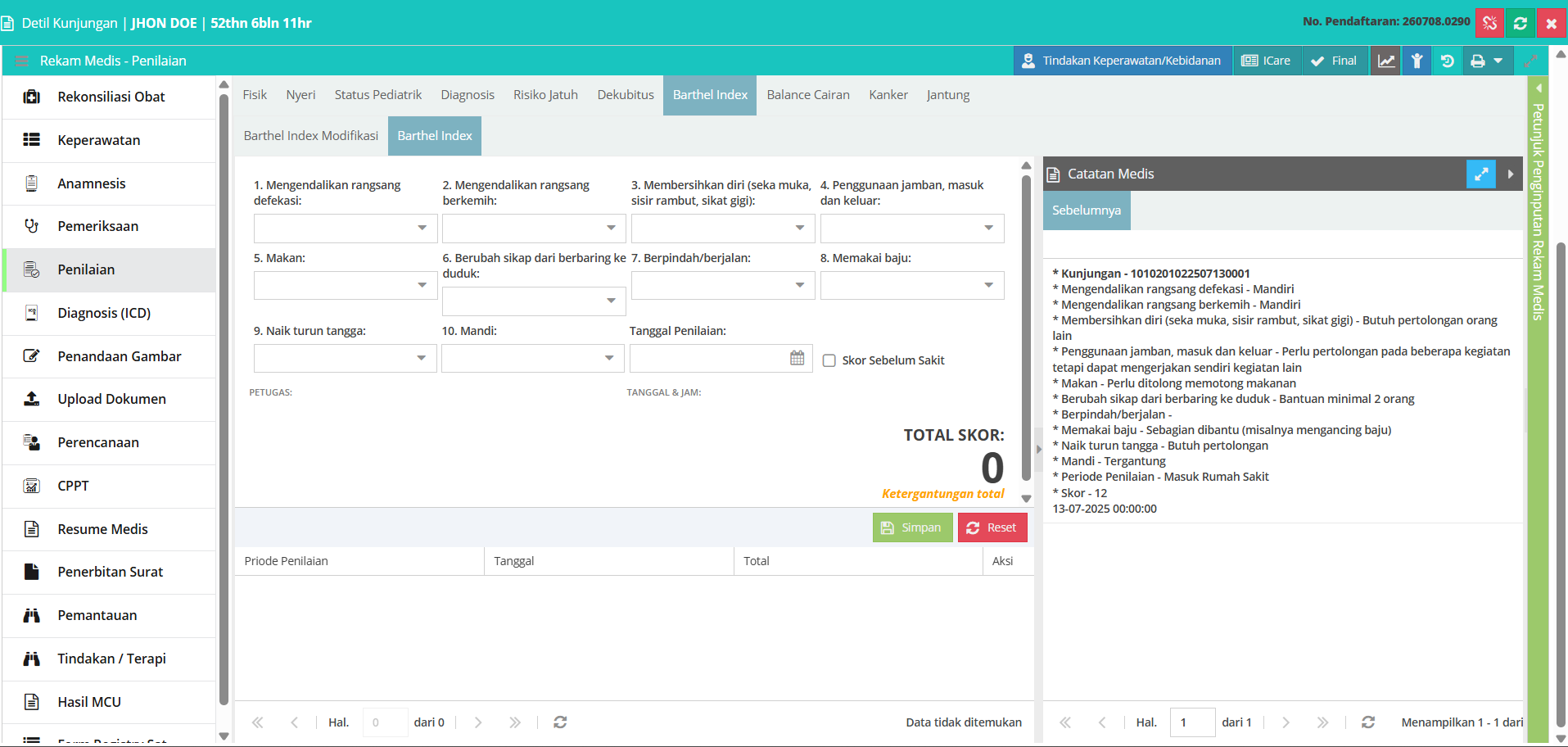
âš ī¸ Peringatan: Jika skor total < 12 (Risiko Tinggi), segera jalankan protokol reposisi baring miring kanan-kiri setiap 2 jam, berikan kasur dekubitus (air mattress), dan oleskan lotion pelindung kulit.
💡 Tips: Selalu bersihkan dan keringkan kulit pasien dengan segera setelah buang air besar/kecil untuk mencegah iritasi kelembapan (kelembaban) yang mempermudah terjadinya dekubitus.
42
đŸ’Ē

Penilaian — Barthel Index Modifikasi

Pengkajian Kemandirian Fungsional Menggunakan Barthel Index Modifikasi

Gambaran Umum

Sub-menu Barthel Index Modifikasi pada modul Penilaian digunakan untuk mengukur tingkat kemandirian fungsional pasien rawat inap dalam melakukan aktivitas hidup sehari-hari (Activities of Daily Living - ADL). Penilaian ini memantau 8 aspek: kesadaran, frekuensi observasi TTV, pola pernapasan, kebersihan diri, makan-minum, metode pengobatan, tingkat mobilisasi, dan fungsi eliminasi.

📸 Tampilan Layar — Tampilan Menu Penilaian - Barthel Index Modifikasi

Tampilan Menu Penilaian - Barthel Index Modifikasi

Langkah-Langkah Penggunaan

1

Akses Tab Barthel Index Modifikasi

Klik menu 📋 "Penilaian" di navigasi sebelah kiri, pilih tab utama tingkat satu ketujuh bertuliskan "Barthel Index" di navigasi bagian atas. Pastikan sub-tab tingkat tiga paling kiri bertuliskan "Barthel Index Modifikasi" di baris bawah aktif.
2

Isi Parameter Kemandirian Modifikasi

Pilih klasifikasi kondisi pasien pada masing-masing dropdown parameter: Kesadaran, Observasi TTV, pola Pernafasan, tingkat Kebersihan Diri dan berpakaian, kemandirian Makan dan Minum, rute Pengobatan (oral/injeksi dsb), tingkat Mobilisasi, dan kemandirian Eliminasi.
3

Tentukan Periode Penilaian & Simpan

Isi kolom "Tanggal Penilaian:" dan centang kotak opsi "Skor Sebelum Sakit" jika penilaian ini bertujuan sebagai baseline pembanding kondisi awal masuk. Klik tombol "Simpan" untuk mencatat data ke database.
4

Tinjau Riwayat Sebelumnya (Catatan Medis)

Di panel kanan "Catatan Medis", tinjau riwayat skor Barthel terdahulu pasien (misal: skor 8 - Mandiri pada seluruh aspek utama masuk rumah sakit) beserta detail petugas dan tanggal penulisan untuk mengevaluasi perkembangan pemulihan fisik pasien.

Catatan Penting

â„šī¸ Informasi: Barthel Index Modifikasi membantu tim rehabilitasi medis dan fisioterapi menentukan target pemulihan fungsional pasien pasca-operasi/stroke.
âš ī¸ Peringatan: Jika hasil skor menunjukkan tingkat ketergantungan yang tinggi, siapkan sarana bantu mobilitas (seperti alat bantu jalan walker/kursi roda) di dekat bed pasien.
💡 Tips: Asesmen ulang dilakukan setiap terjadi perubahan kondisi klinis yang mempengaruhi kemampuan fungsional pasien secara signifikan.
43
â™ŋ

Penilaian — Barthel Index (Standar)

Pengkajian Kemandirian Fungsional (ADL) Menggunakan Barthel Index Standar

Gambaran Umum

Sub-menu Barthel Index pada kategori Barthel Index digunakan untuk menilai kemandirian fungsional pasien secara objektif dalam melaksanakan 10 aktivitas hidup sehari-hari (ADL). Skor akhir mengindikasikan tingkat ketergantungan pasien: Ketergantungan Total (skor 0-4), Ketergantungan Berat (skor 5-8), Ketergantungan Sedang (skor 9-11), Ketergantungan Ringan (skor 12-19), atau Mandiri (skor 20).

📸 Tampilan Layar — Tampilan Menu Penilaian - Barthel Index Standar

Tampilan Menu Penilaian - Barthel Index Standar

Langkah-Langkah Penggunaan

1

Akses Tab Barthel Index Standar

Klik menu 📋 "Penilaian" di navigasi sebelah kiri, pilih tab utama "Barthel Index" di navigasi atas, lalu pilih sub-tab kedua bertuliskan "Barthel Index" di bagian bawah.
2

Isi 10 Parameter Kemandirian ADL

Pilih klasifikasi kondisi kemandirian pasien pada masing-masing dropdown parameter: 1. Rangsang Defekasi, 2. Rangsang Berkemih, 3. Membersihkan Diri, 4. Penggunaan Jamban, 5. Makan, 6. Berbaring ke Duduk, 7. Berpindah/Berjalan, 8. Memakai Baju, 9. Naik Turun Tangga, dan 10. Mandi.
3

Tentukan Tanggal & Skor Sebelum Sakit

Tentukan tanggal penilaian pada kolom "Tanggal Penilaian:" dan centang opsi "Skor Sebelum Sakit" jika diperlukan sebagai data dasar pembanding. Klik tombol "Simpan".
4

Tinjau Riwayat Sebelumnya (Catatan Medis)

Di panel kanan "Catatan Medis", tinjau riwayat skor Barthel sebelumnya (misal: total skor 12 - Ketergantungan Ringan/Sedang dengan rincian ketergantungan mandi, perlu bantuan memotong makanan, dsb) untuk memantau kemajuan kemandirian fisik pasien.

Catatan Penting

â„šī¸ Informasi: Barthel Index standar adalah instrumen baku internasional yang sangat valid digunakan pada bangsal geriatri, rehabilitasi medik, dan perawatan stroke kronis.
âš ī¸ Peringatan: Skor total <= 11 (Ketergantungan Sedang hingga Total) mewajibkan perawat mengaktifkan protokol bantuan pemenuhan kebutuhan dasar pasien secara terencana.
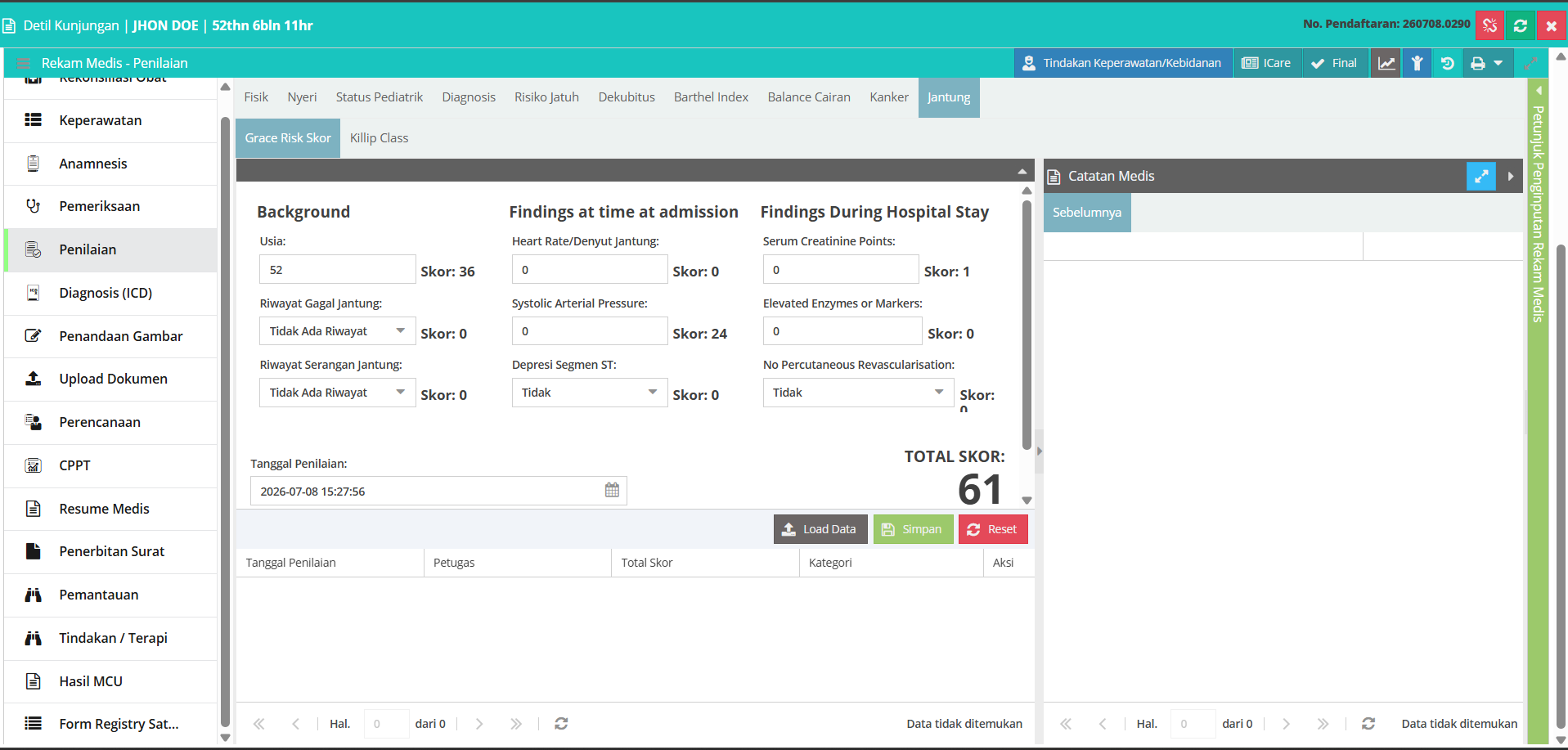
💡 Tips: Nilai 0 pada parameter eliminasi menandakan inkontinensia penuh (mengompol atau tidak sadar BAB) yang memerlukan intervensi pemasangan kateter urin atau pampers.
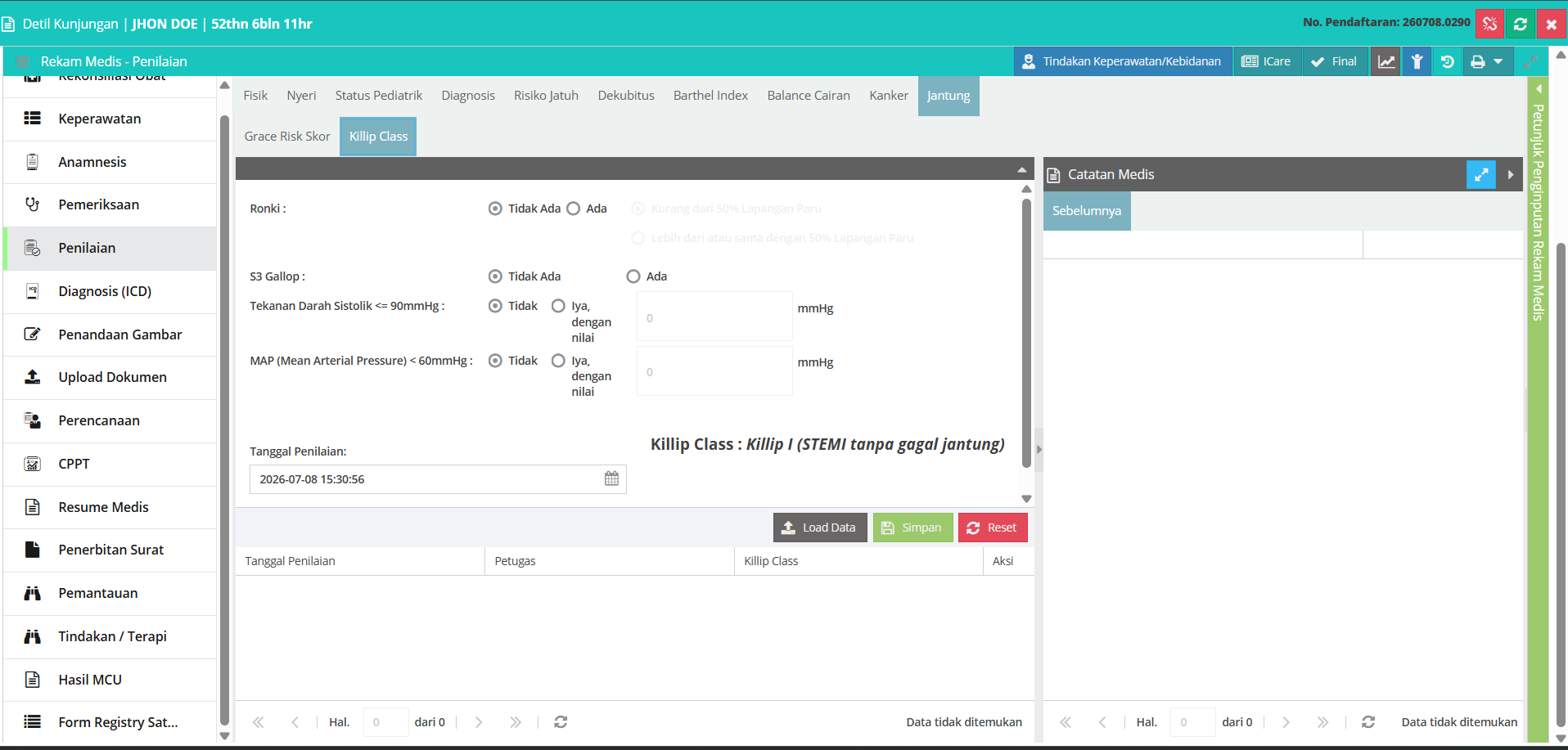
44
â¤ī¸

Penilaian — Jantung (Grace Risk Score)

Pengkajian Risiko Kardiovaskular Menggunakan GRACE Risk Score

Gambaran Umum

Sub-menu Grace Risk Skor pada kategori Jantung digunakan untuk menghitung probabilitas mortalitas (in-hospital & 6-month) pada pasien dengan Sindrom Koroner Akut (SKA/ACS). Penilaian ini memantau riwayat gagal/serangan jantung, detak jantung, tekanan darah sistolik, deviasi segmen ST, enzim jantung, dan kadar kreatinin serum.

📸 Tampilan Layar — Tampilan Menu Penilaian - Jantung Grace Risk Score

Tampilan Menu Penilaian - Jantung Grace Risk Score

Langkah-Langkah Penggunaan

1

Akses Tab Jantung & Grace Risk Skor

Klik menu 📋 "Penilaian" di navigasi sebelah kiri, lalu pilih tab utama tingkat satu paling kanan bertuliskan "Jantung". Pastikan sub-tab tingkat tiga bertuliskan "Grace Risk Skor" di bagian bawah dalam keadaan aktif.
2

Lengkapi Parameter Grace Risk Skor

Masukkan data klinis pasien yang terbagi atas tiga kategori: Background (Usia, Riwayat Gagal/Serangan Jantung), Findings at Admission (Heart Rate, Systolic BP, Depresi ST), dan Findings During Stay (Kreatinin, Elevated Enzymes/Markers, No Percutaneous Revascularisation).
3

Gunakan Tombol Load Data

Klik tombol "Load Data" (tombol abu-abu dengan ikon cloud unduh) untuk menarik data tanda vital seperti denyut jantung dan tekanan darah secara otomatis dari input rekam medis terakhir demi efisiensi pengisian.
4

Tinjau Kalkulasi Total Skor & Simpan

Sistem secara otomatis menjumlahkan poin klinis (misalnya, total skor 61). Tentukan Tanggal Penilaian, lalu klik tombol "Simpan" (tombol hijau dengan ikon disket) untuk mencatat skor risiko jantung pasien.

Catatan Penting

â„šī¸ Informasi: GRACE Risk Score merupakan alat prediksi prognostik berbasis bukti ilmiah (evidence-based) yang sangat disarankan dalam tatalaksana SKA di instalasi jantung terpadu.
âš ī¸ Peringatan: Pasien dengan skor risiko tinggi membutuhkan monitoring ketat di ruang ICCU dan percepatan prosedur kateterisasi jantung (coronary angiography).
💡 Tips: Pastikan hasil laboratorium kreatinin serum dan kadar Troponin/CKMB terbaru telah diperbarui sebelum melakukan perhitungan risiko.
45
đŸĢ€

Penilaian — Jantung (Killip Class)

Klasifikasi Derajat Gagal Jantung Akut Menggunakan Killip Class

Gambaran Umum

Sub-menu Killip Class pada kategori Jantung digunakan untuk menentukan derajat keparahan gagal jantung akut secara klinis pada pasien infark miokard akut guna memperkirakan mortalitas jangka pendek.

📸 Tampilan Layar — Tampilan Menu Penilaian - Jantung Killip Class

Tampilan Menu Penilaian - Jantung Killip Class

Langkah-Langkah Penggunaan

1

Akses Tab Killip Class

Klik menu 📋 "Penilaian" di navigasi sebelah kiri, pilih tab utama paling kanan bertuliskan "Jantung", lalu klik sub-tab kedua bertuliskan "Killip Class" di bagian bawah.
2

Pilih Klasifikasi Kelas Killip

Pilih tingkat keparahan gagal jantung yang sesuai dengan hasil pemeriksaan fisik stetoskop:
  • Kelas I: Tidak ada tanda gagal jantung kongestif.
  • Kelas II: Gagal jantung sedang (terdengar ronkhi basah di basal paru kurang dari setengah lapangan paru atau terdengar gallop S3).
  • Kelas III: Gagal jantung berat (edema paru akut, ronkhi terdengar di lebih dari setengah lapangan paru).
  • Kelas IV: Syok kardiogenik (hipotensi sistolik < 90 mmHg, tanda hipoperfusi perifer).
3

Simpan Dokumentasi

Tentukan tanggal penilaian dan klik tombol "Simpan" untuk mencatat klasifikasi Killip Class tersebut ke dalam rekam medis.

Catatan Penting

â„šī¸ Informasi: Klasifikasi Killip merupakan indikator klinis sederhana namun sangat kuat untuk memprediksi prognosis mortalitas 30 hari pertama pasien serangan jantung.
âš ī¸ Peringatan: Jika pasien dikategorikan Kelas III atau IV, segera siapkan terapi oksigen konsentrasi tinggi, obat inotropik/diuretik intravena, dan koordinasikan dengan dokter spesialis jantung.
💡 Tips: Lakukan auskultasi paru secara berkala untuk mengevaluasi perbaikan atau perburukan kongesti paru (edema paru).

Manual Book SIMRS SIMGOS V2 — RSUD Datoe Binangkang — © 2026